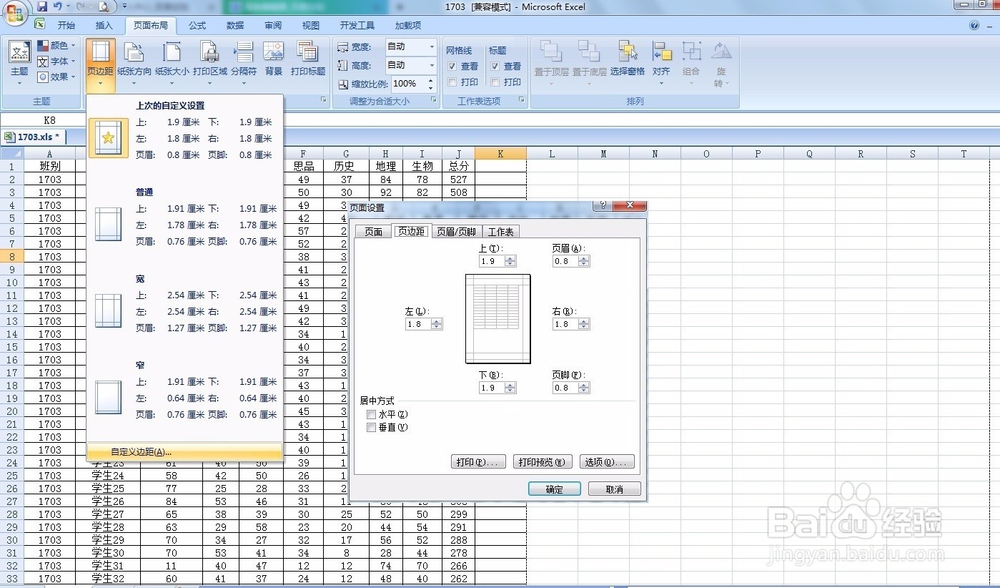
1、首先打开EXCEL设置好标题,并且设置好页边距,让打印的内容满一页。点击页面布局——自定义边距——页边距,根据实际设置。还可以手动移动列与列之间的距离。
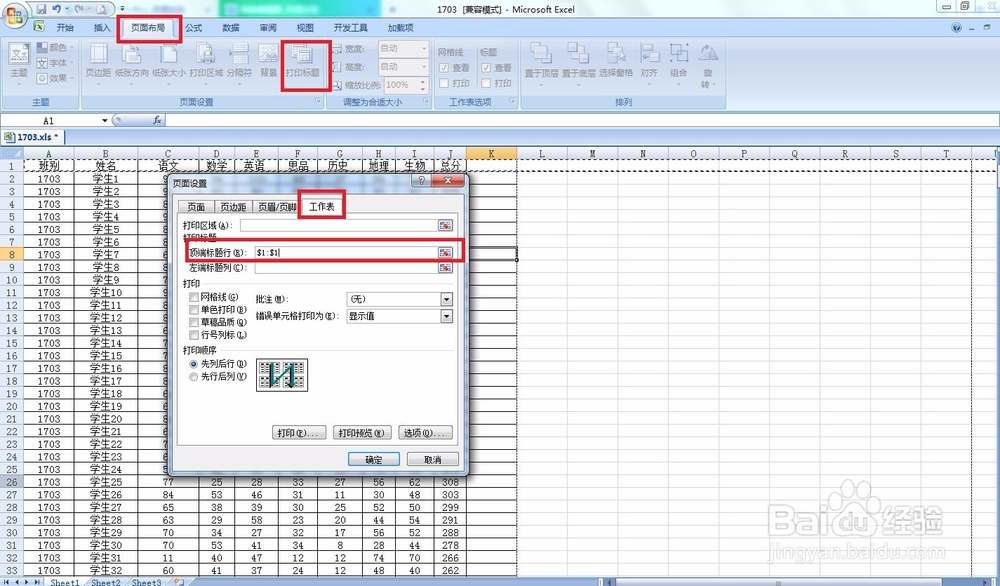
2、设置每页打印顶端标题行:点击页面布局——打印标题——工作表——顶端标题行,点击一下输入框,然后按住鼠标选择打印标题的行,点击确定就设置好每页打印顶端标题行。
3、设置每页打印左端标题列:有时我们打印左端列是固定标题,要设置也是点击页面布局——打印标题——工作表——左端标题列,点击一下输入框,然后按住鼠标选择打印标题的列。点击确定就可以了。也可以点击打印预览来看看效果。
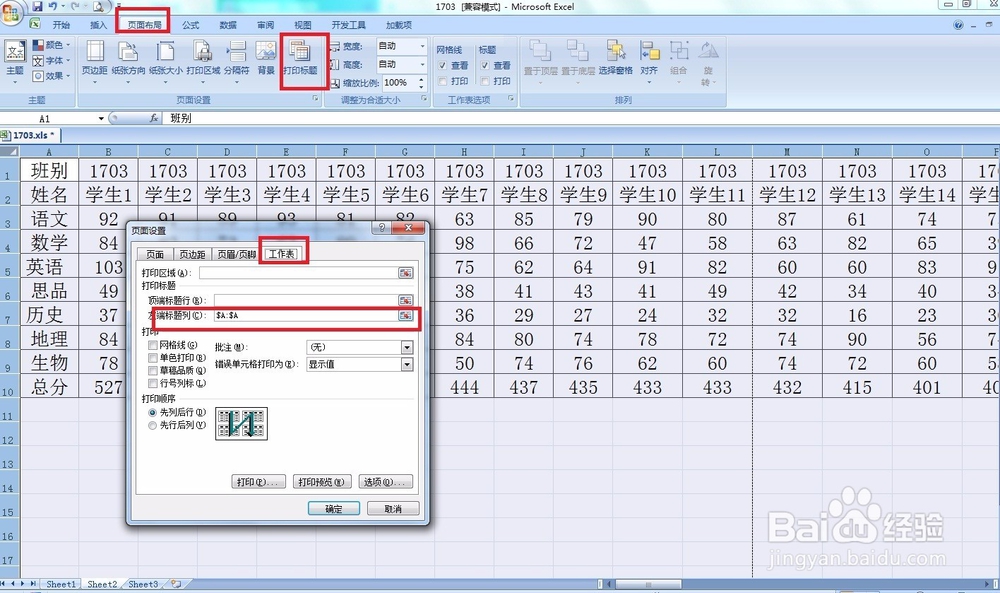
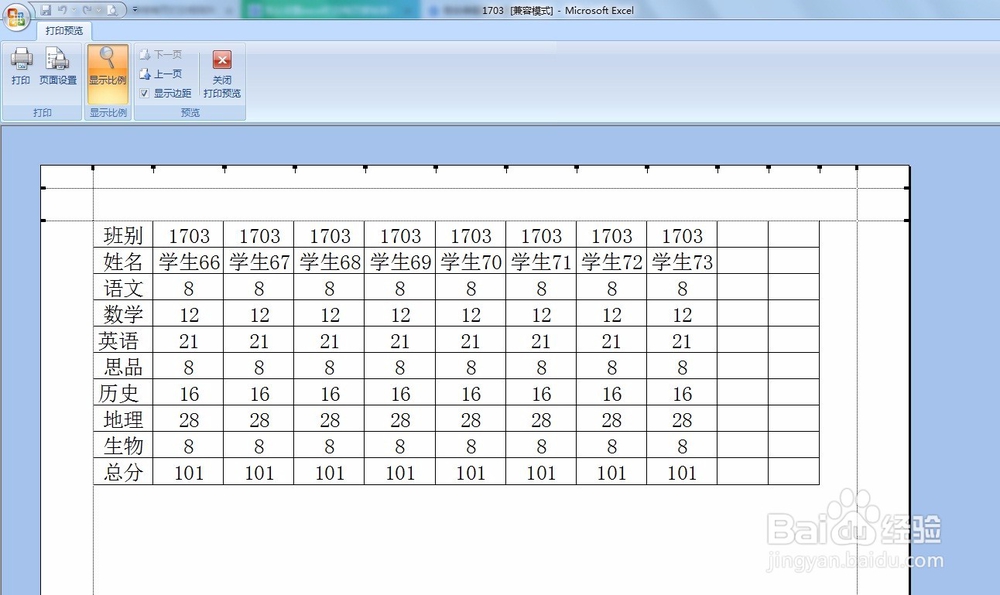
4、注意如果行标题或者列标题,选择的时候按住拖动鼠标选择多行标题或多列标题,因为有时我们会设置有双标题。
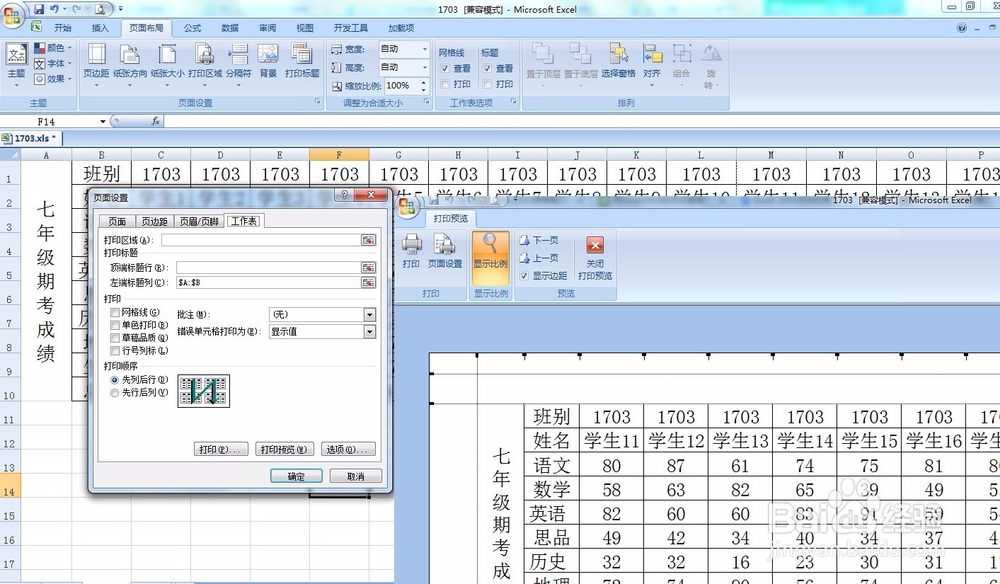
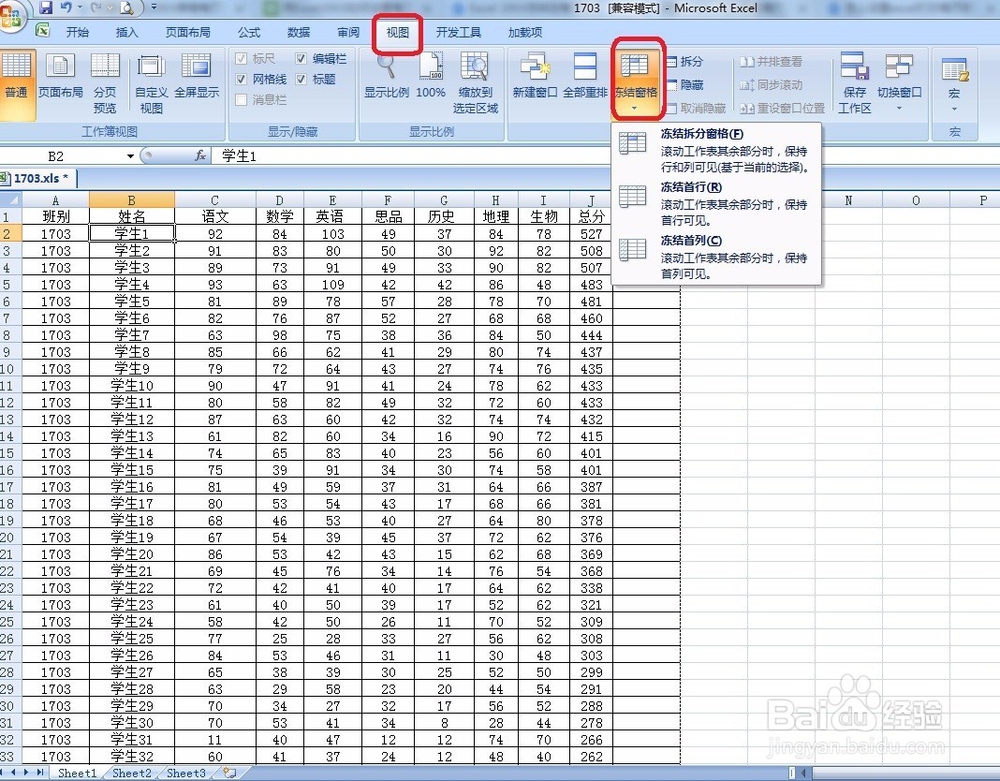
5、设置标题打印就是这么简单,但如果不是打印,只想在编辑往下浏览时能看到标题列或者标题行,可以点击视图——冻结窗口——冻结首行或冻结首列(只有首行或首列是标题),如果有两行或两列的标题,就可以选择标题行的下一行或者标题列的下一列——点击视图——冻结窗口——冻结拆分窗格。