免费使用“360安全卫士”恢复U盘等被误删文件

 时间:2026-04-25 12:16:13

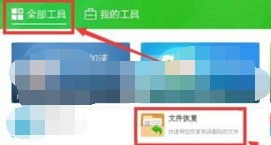
1、首先打开卫士,点击卫士右下角的“更多”按钮。
免费使用“360安全卫士”恢复U盘等被误删文件

2、选择全部工具中的“文件恢复”功能,点击该功能后,卫士将会自动下载并安装。

免费使用“360安全卫士”恢复U盘等被误删文件

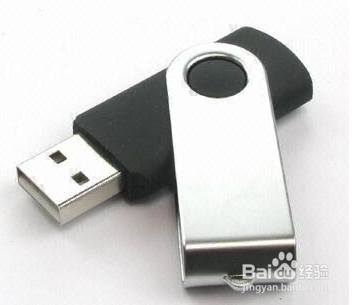
3、将U盘插入电脑,打开“文件恢复”功能,选择U盘驱动器

免费使用“360安全卫士”恢复U盘等被误删文件

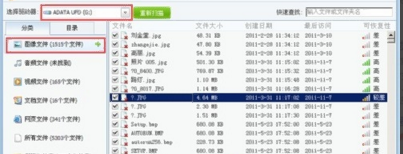
4、在左侧小窗口选择需要恢复的文件类型,然后在右侧大窗口点击“开始扫描”按钮。

免费使用“360安全卫士”恢复U盘等被误删文件

5、扫描文件将会显示在软件右侧的大窗口中,选择需要恢复的文件名,点击右下角“恢复选中的文件。
免费使用“360安全卫士”恢复U盘等被误删文件

6、在弹出的窗口中,选择一下所恢复到的目标地址,点击确定,U盘误删除的文件就会出现在目标盘里了。

免费使用“360安全卫士”恢复U盘等被误删文件

7、 以上就是小编带给大家恢复U盘等被误删文件的方法,希望大家可以喜欢,如果喜欢的话可以点赞哦,也可以发表自己的看法。 
免费使用“360安全卫士”恢复U盘等被误删文件

  • win7的IE11双击无反应,只有管理员权限能打开
  • 使用驱动器中的光盘需要格式化怎么修复
  • comfast无线网卡设置教程(MTK驱动版)
  • 怎么查看电脑网络连接信息?
  • U盘可用空间为0字节怎样修复
  • 热门搜索
    如何快速去青春痘 脚上起鸡眼怎么办 问道法宝亲密度怎么刷 如何烤面包 如何取消开机密码 如何连接局域网 路人丁的修仙生活 宏被禁用如何打开 精彩好生活 脾的作用和功能是什么