如何利用QQ将手机图片批量导入电脑

 时间:2024-10-14 10:07:32

1、首先,在手机上也要登录QQ。

如何利用QQ将手机图片批量导入电脑

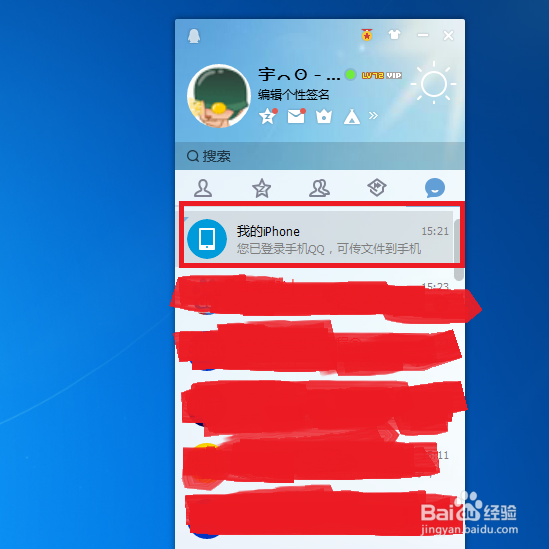
2、同时,在电脑上登录同一账号的QQ,并点击下图红框中的图标。手机是iPhone的,会显示“我的 iPhone”,手机是Android的会有其他显示,但图标不变。
如何利用QQ将手机图片批量导入电脑

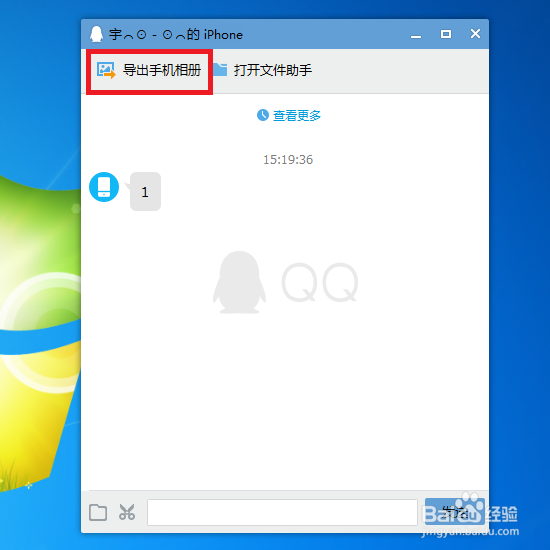
3、在出现下图的对话框后,点击左上角“导出手机相册”。

如何利用QQ将手机图片批量导入电脑

4、这时,手机QQ上会出现“授权申请”的对话框,点击“是”,以便手机和电脑建立连接。

如何利用QQ将手机图片批量导入电脑

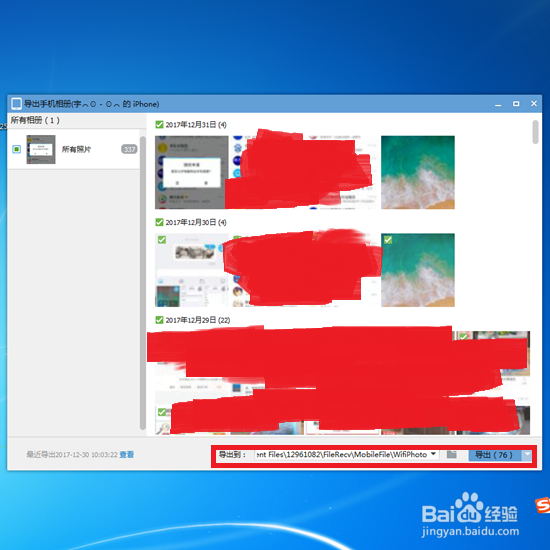
5、授权手机和电脑建立连接后,电脑上会出现下图的界面。把需要导入的图片选中,可以单个选,也可以按日期选择。在右下角红框位置可以选择导入的路径。点击“导入”。
如何利用QQ将手机图片批量导入电脑

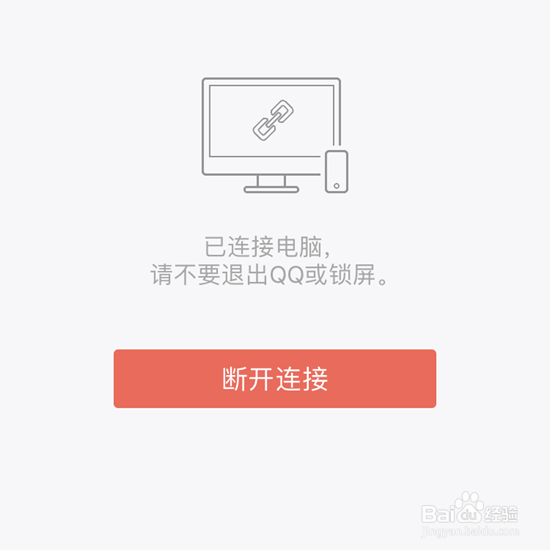
6、导入图片中途,不能退出手机QQ,也不能把手机锁屏,否则会中断导入。导入结束后,在手机QQ上点击“断开连接”即可。
如何利用QQ将手机图片批量导入电脑
  • 怎样通过QQ将手机里的照片传到电脑上
  • 如何使用手机QQ发照片到电脑上?
  • 手机QQ怎么传输文件或照片到电脑上?
  • qq传照片到电脑
  • 如何通过QQ把手机中的照片上传到电脑上
  • 热门搜索
    披萨怎么做家庭做法 油辣子的做法 襁褓怎么读 猪肝汤的家常做法 头疼怎么缓解 小虾米的做法 藕的做法大全家常菜 烤鸡翅的做法 烤箱 柠檬茶的做法 腌酸菜的做法