Windows10下在VMware12里安装kaliLinux

 时间:2024-10-12 03:18:34

1、首先我们准备好酋篚靶高需要的文件,kali Linux 64位系统,VMware12软件,这里给大家kali Linux 64位系统系统的喝度云分享:https://pan.baidu.com/s/1i46pw5v至于VMware12可一自行下载

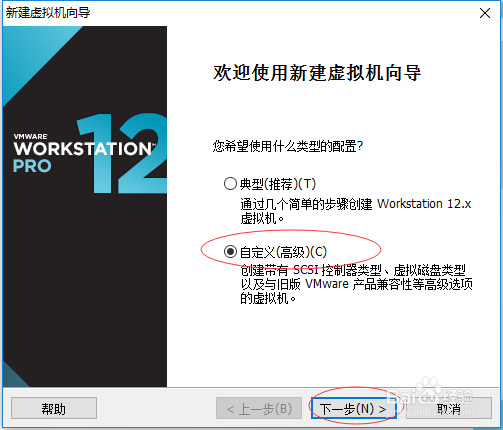
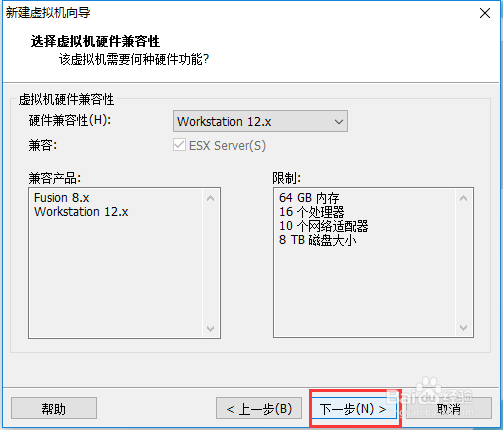
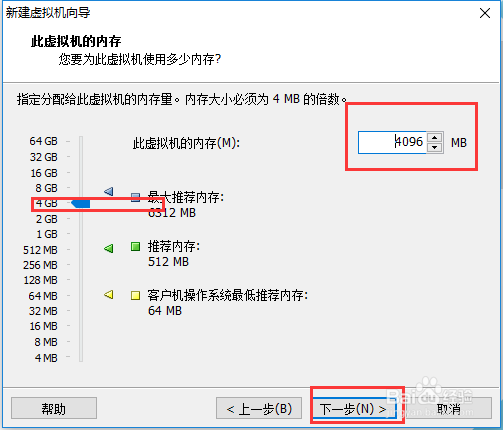
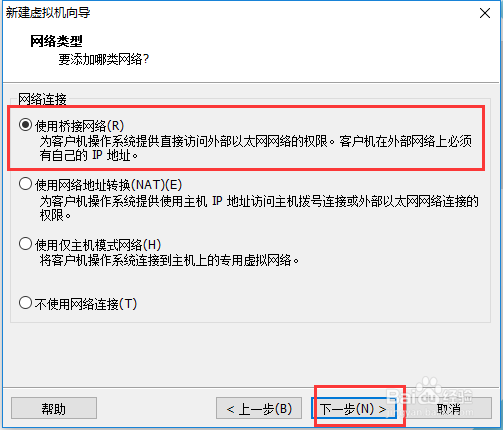
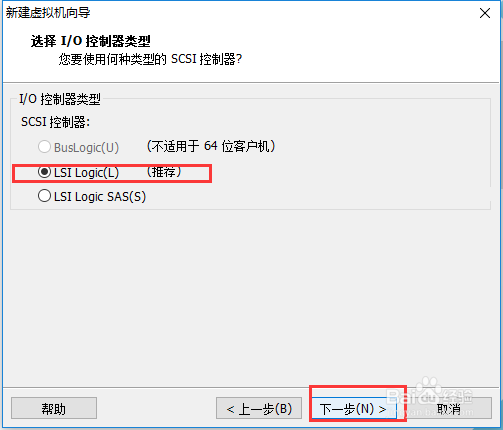
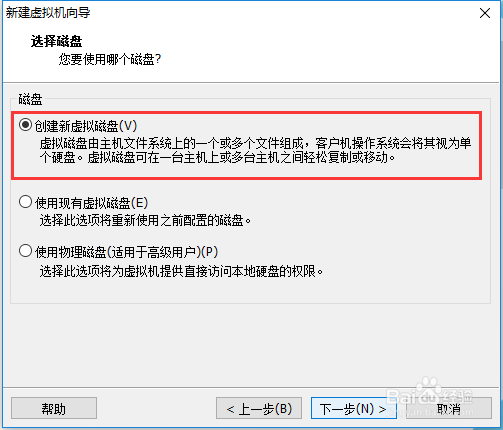
2、然后先安装好VMware12,之后打开它,开始操作,第一步先设置好VMware12的linux环境,如下图,,注意最后完成之后,显示效果如最后一张图所示

Windows10下在VMware12里安装kaliLinuxWindows10下在VMware12里安装kaliLinuxWindows10下在VMware12里安装kaliLinuxWindows10下在VMware12里安装kaliLinuxWindows10下在VMware12里安装kaliLinuxWindows10下在VMware12里安装kaliLinuxWindows10下在VMware12里安装kaliLinuxWindows10下在VMware12里安装kaliLinuxWindows10下在VMware12里安装kaliLinuxWindows10下在VMware12里安装kaliLinuxWindows10下在VMware12里安装kaliLinuxWindows10下在VMware12里安装kaliLinuxWindows10下在VMware12里安装kaliLinuxWindows10下在VMware12里安装kaliLinux

3、然后设置,镜像目录,把下载好的镜像添加到新建的虚拟机之中。如下图所示,最后开启虚拟机
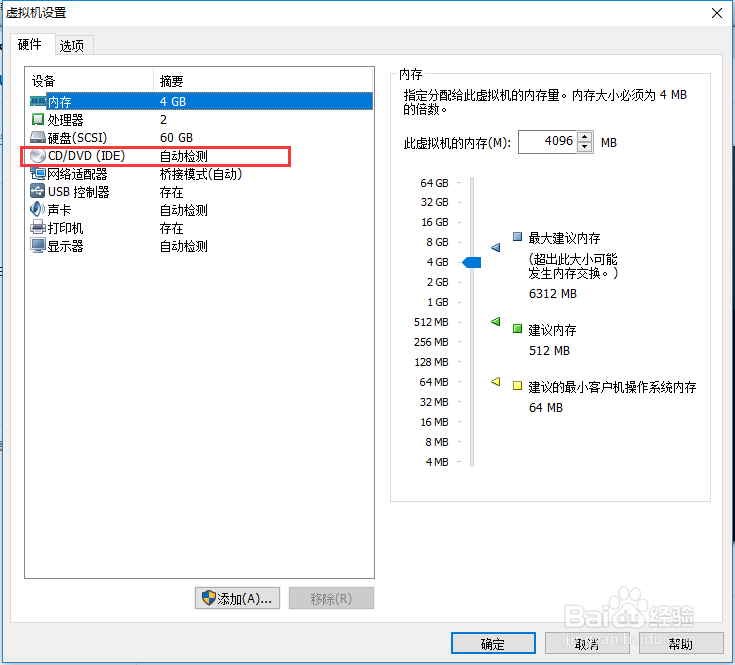
Windows10下在VMware12里安装kaliLinuxWindows10下在VMware12里安装kaliLinuxWindows10下在VMware12里安装kaliLinux

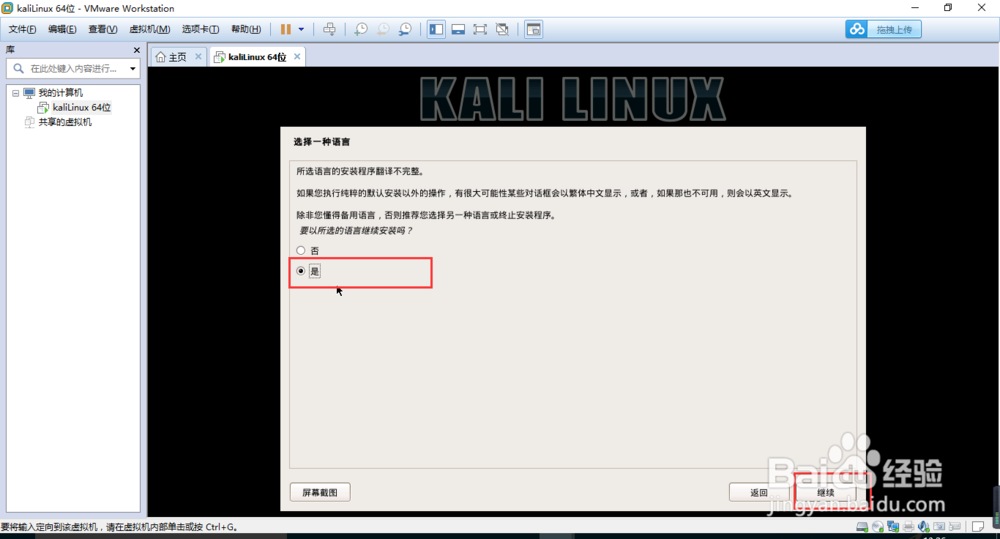
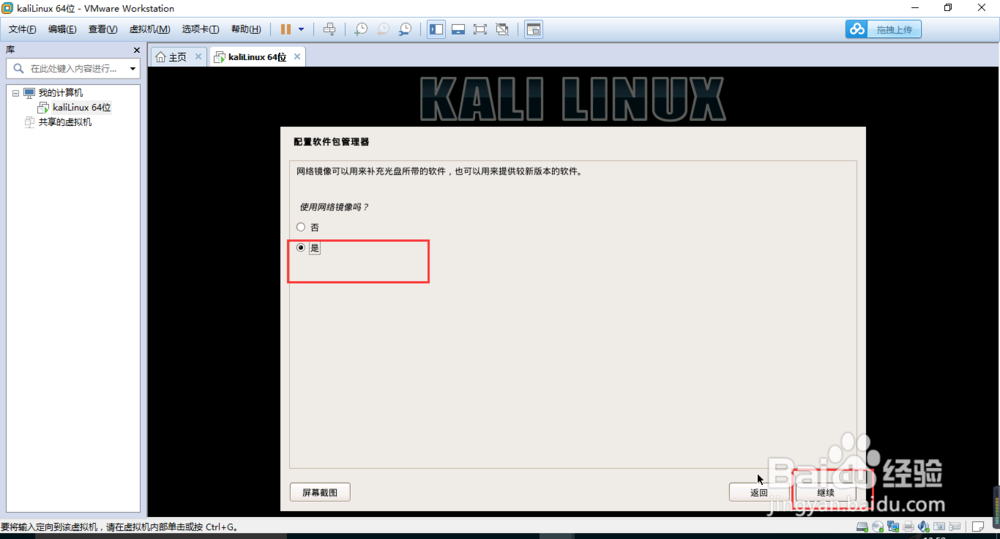
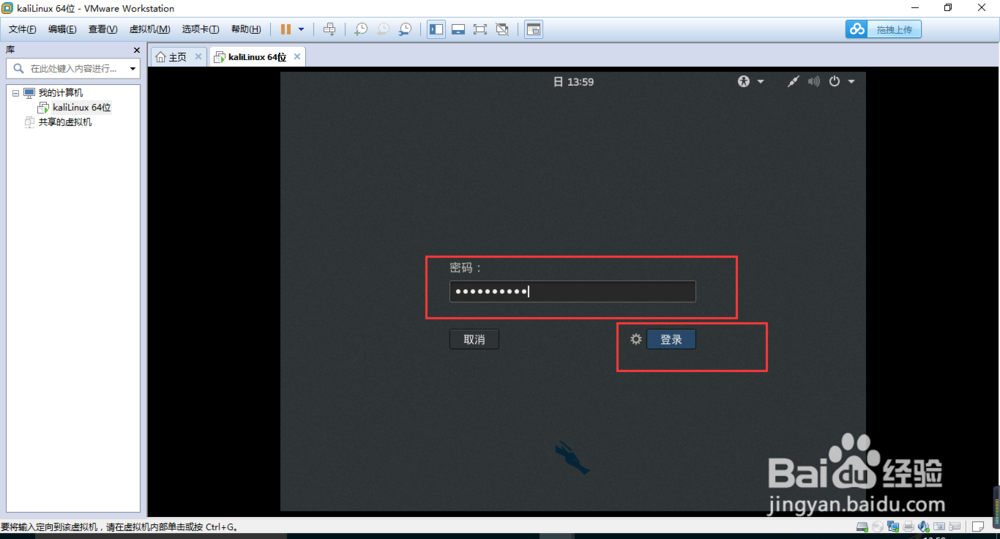
4、之后就可以打开安装选项了,在这里选择Graphical 坡纠课柩install ,之后按图选择安装,,,注意下方第最后一张图,输入root 密码千万不要忘了

Windows10下在VMware12里安装kaliLinuxWindows10下在VMware12里安装kaliLinuxWindows10下在VMware12里安装kaliLinuxWindows10下在VMware12里安装kaliLinuxWindows10下在VMware12里安装kaliLinuxWindows10下在VMware12里安装kaliLinuxWindows10下在VMware12里安装kaliLinuxWindows10下在VMware12里安装kaliLinux

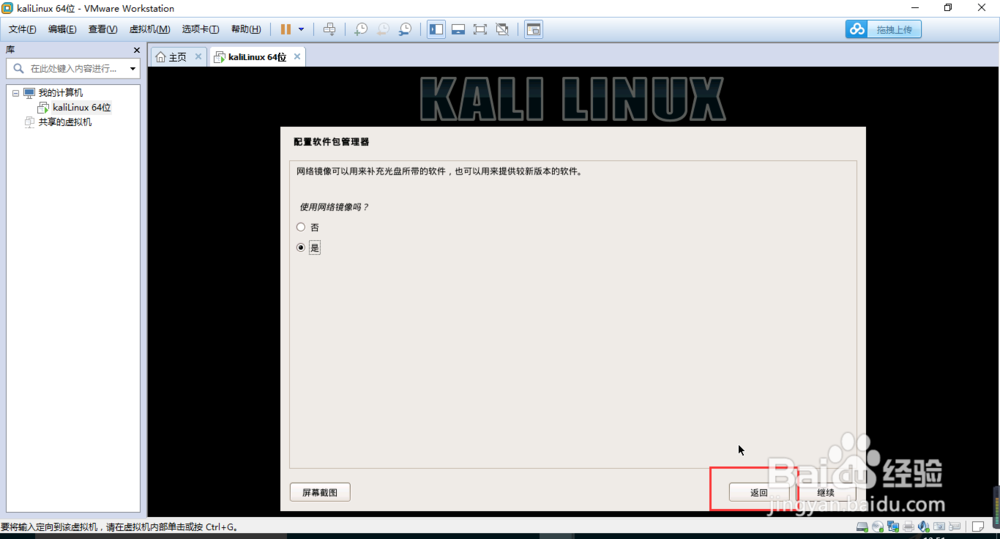
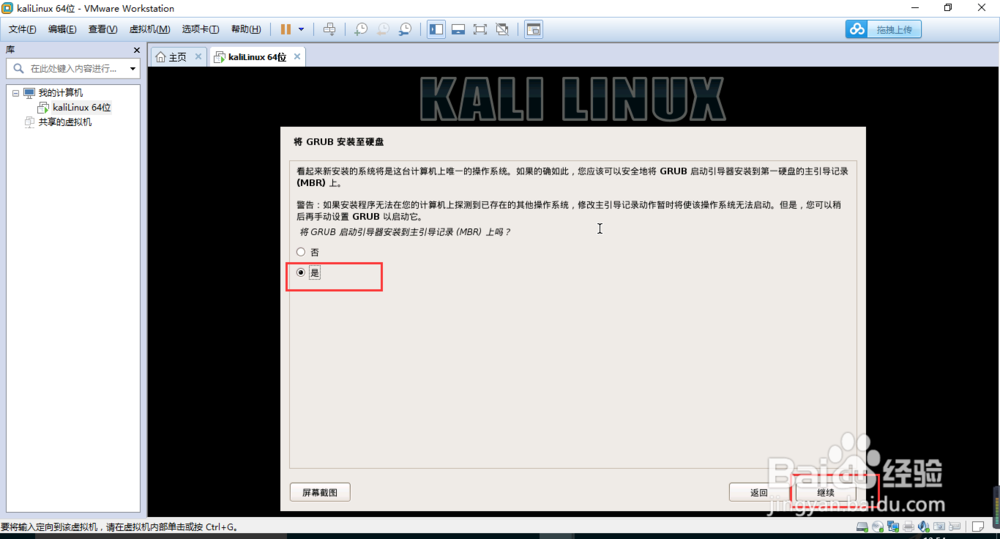
5、这里最后一张图要注意

Windows10下在VMware12里安装kaliLinuxWindows10下在VMware12里安装kaliLinuxWindows10下在VMware12里安装kaliLinuxWindows10下在VMware12里安装kaliLinuxWindows10下在VMware12里安装kaliLinuxWindows10下在VMware12里安装kaliLinuxWindows10下在VMware12里安装kaliLinuxWindows10下在VMware12里安装kaliLinuxWindows10下在VMware12里安装kaliLinuxWindows10下在VMware12里安装kaliLinuxWindows10下在VMware12里安装kaliLinux

6、最后设置完成之后就可以激情使用kali Linux了
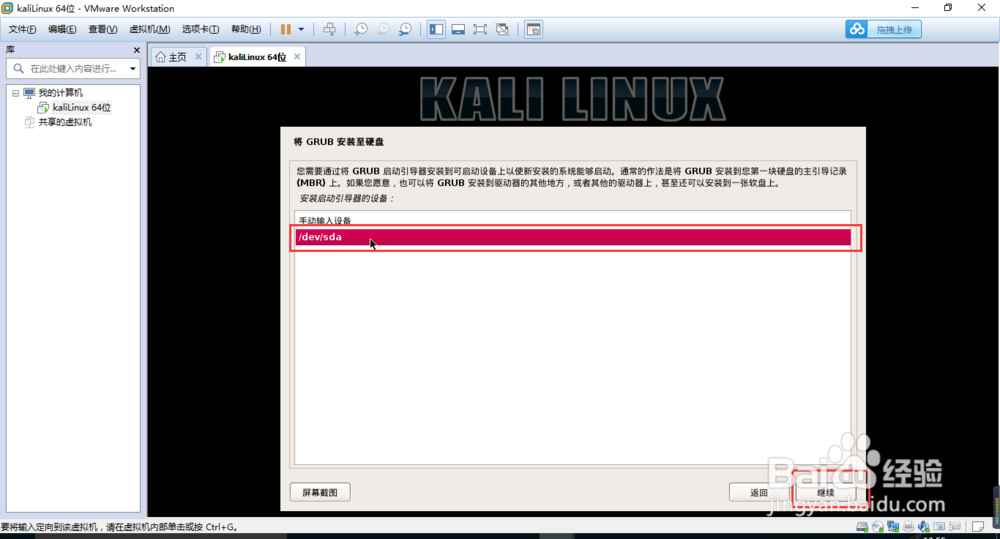
Windows10下在VMware12里安装kaliLinuxWindows10下在VMware12里安装kaliLinuxWindows10下在VMware12里安装kaliLinuxWindows10下在VMware12里安装kaliLinux
  • Win10怎样开启系统自带的虚拟机
  • Easy UEFI怎么编辑启动项
  • DiskGenius如何添加系统的启动项
  • Windows10占用硬盘内存大怎么办
  • Win10如何加速开关机速度
  • 热门搜索
    神经痛怎么办 佛手瓜怎么做 白细胞高是怎么回事 迈腾车怎么样 考试考砸了怎么办 长冻疮了怎么办 下肢浮肿是怎么回事 墨粉盒怎么加粉 玻璃水怎么用 老母鸡汤怎么炖