1、打开一个PPT文档,新建一个空白文件。

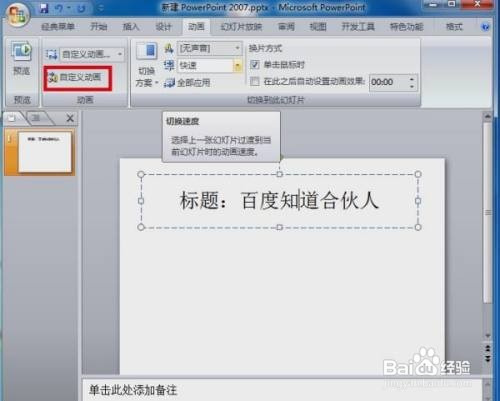
2、在标题栏输入标题内容,这里以“标题:百度知道合伙人”作为演示。

3、输入标题内容后,选中标题栏。在上方的菜单栏“动画”选项找到“自定义动画”并点击。
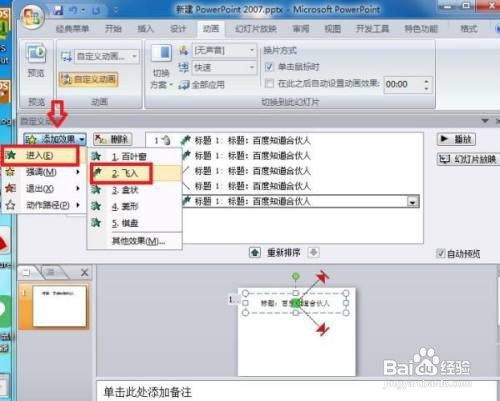
4、点击之后,选择“添加效果”图标,在出现的窗口依次点击“进入/飞入”,进行飞入效果设置。
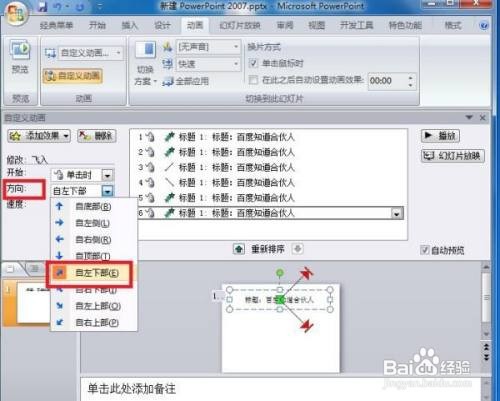
5、找到下面的方向选项,在其下拉菜单中找到“自左下部”选项后点击确定。这样就能在PPT中设置主标题动画效果为左下角飞入。
时间:2026-05-07 12:17:36
1、打开一个PPT文档,新建一个空白文件。
2、在标题栏输入标题内容,这里以“标题:百度知道合伙人”作为演示。
3、输入标题内容后,选中标题栏。在上方的菜单栏“动画”选项找到“自定义动画”并点击。
4、点击之后,选择“添加效果”图标,在出现的窗口依次点击“进入/飞入”,进行飞入效果设置。
5、找到下面的方向选项,在其下拉菜单中找到“自左下部”选项后点击确定。这样就能在PPT中设置主标题动画效果为左下角飞入。
