如何给ppt中的文本框添加边框线?

 时间:2026-05-08 13:11:57

1、打开ppt,点击“插入——文本框——水平”,当鼠标变成十字形时,按住鼠标左键,在ppt页面上画出文本框,并在文本框内输入文字,调整文字的大小,文本框的位置。

如何给ppt中的文本框添加边框线?

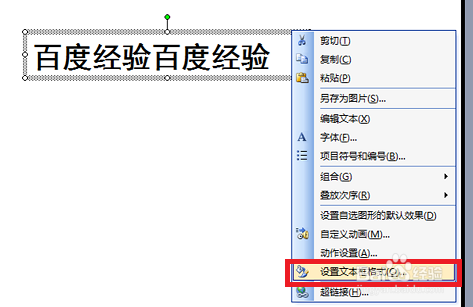
1、选中文本框,右击鼠标,选择“设置文本框格式”。

如何给ppt中的文本框添加边框线?

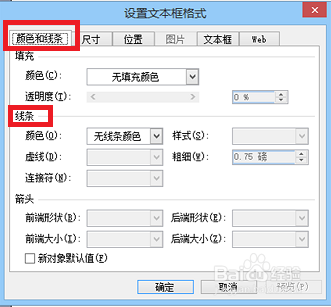
2、在“设置文本框格式”的选项卡中,点击“颜色和线条”,设置文本框的线条。
如何给ppt中的文本框添加边框线?

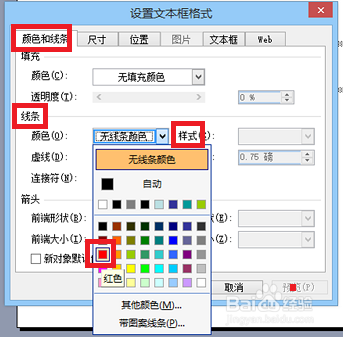
3、先设置线条的颜色。系统默认文本框线条是无色的。点击颜色右侧的小箭头,在颜色选项卡中,我选择了红色。当然也可以选择别的颜色。
如何给ppt中的文本框添加边框线?

4、其次,设置线条的类型,系统默认的是实线。点击虚线右侧的小箭头,我选择了“划线点”的类型。
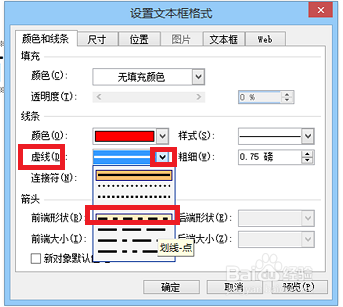
如何给ppt中的文本框添加边框线?

5、再次,设置线条的“样式”,系统默认样式是0.75磅。点击样式右侧的小箭头,选择3磅线条。
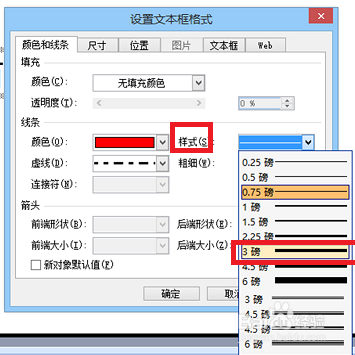
如何给ppt中的文本框添加边框线?

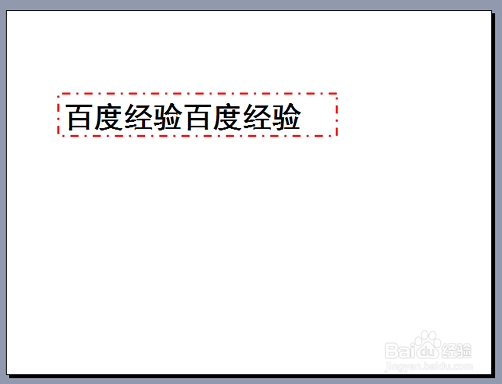
6、最后,设置完毕,点击确定。查看文本框线条效果。

如何给ppt中的文本框添加边框线?

  • 如何给ppt中的文本框添加边框线
  • PPT怎么设置文本框的动画效果
  • PPT中怎样更改文本框的形状
  • ppt文本框如何更换形状
  • ppt文本框怎么设置形状
  • 热门搜索
    宇航员的太空生活 dnf天界怎么去 如何开发新客户 深海教育怎么样 小学数学如何评课 裂头蚴怎么杀死 pdu是什么 前引号怎么打 秀色可餐是什么意思 记录生活的蛋黄派