1、打开PPT,点击“插入-图表”

2、选择“堆积条形图”

3、插入之后,点击上方的“编辑数据”

4、第一列为辅助数据,第二列为源数据,辅助数据使用累计数据

5、点选辅助数据的条形,设置填充颜色和边框为无

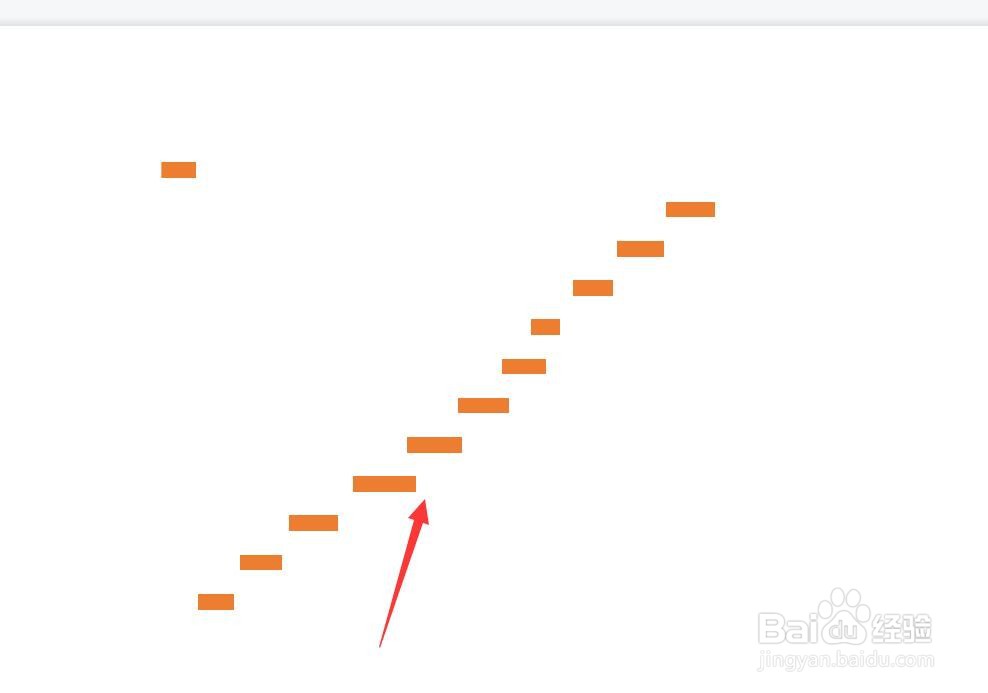
6、如下图所示,这样一个上下阶梯效果就制作完成了
时间:2026-04-23 15:43:14
1、打开PPT,点击“插入-图表”
2、选择“堆积条形图”
3、插入之后,点击上方的“编辑数据”
4、第一列为辅助数据,第二列为源数据,辅助数据使用累计数据
5、点选辅助数据的条形,设置填充颜色和边框为无
6、如下图所示,这样一个上下阶梯效果就制作完成了
