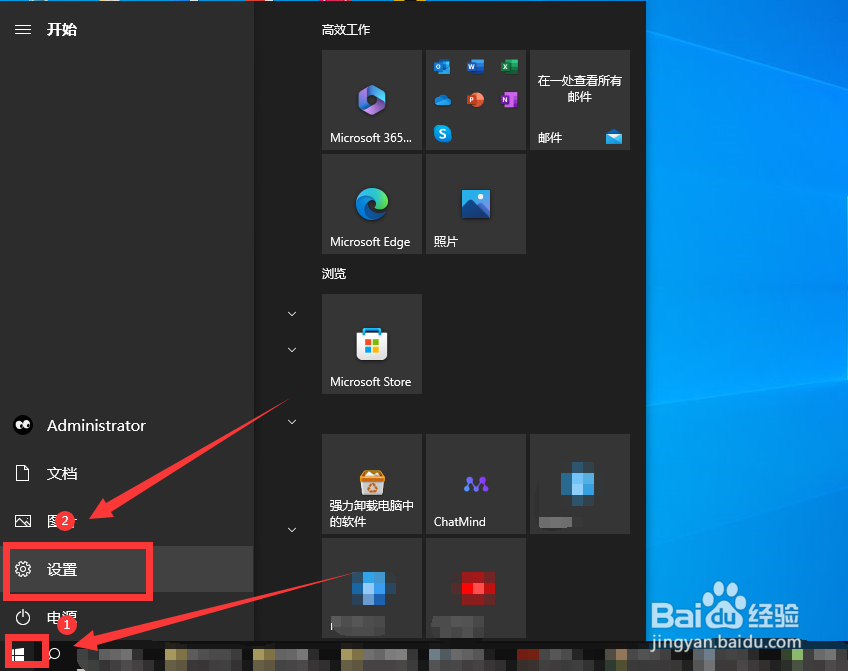
1、在电脑左下角点击【开始】菜单,点击【设置】。
2、在系统设置界面,点击【更新与安全】选项。

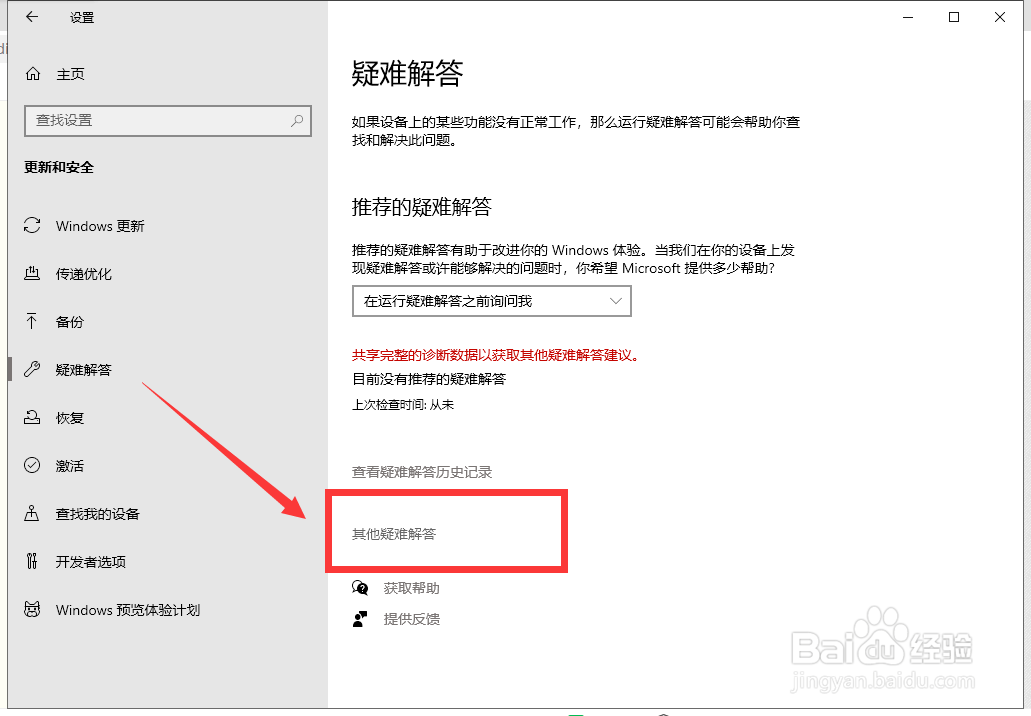
3、然后在左侧栏点击【疑难解答】。

4、再点击右侧栏中的【其他疑难解答】。
5、在弹出的窗口中,点击【Windows应用商店应用】下的【运行疑难解答】。

6、电脑开始对应用商店进行检测并自动修复。

7、修复完成后,再打开【应用商店】,就不会再出现错误代码了。

时间:2026-05-11 20:02:52
1、在电脑左下角点击【开始】菜单,点击【设置】。
2、在系统设置界面,点击【更新与安全】选项。
3、然后在左侧栏点击【疑难解答】。
4、再点击右侧栏中的【其他疑难解答】。
5、在弹出的窗口中,点击【Windows应用商店应用】下的【运行疑难解答】。
6、电脑开始对应用商店进行检测并自动修复。
7、修复完成后,再打开【应用商店】,就不会再出现错误代码了。
