教你如何用PS裁剪出淘宝用800*800像素图片

 时间:2026-04-26 20:39:59

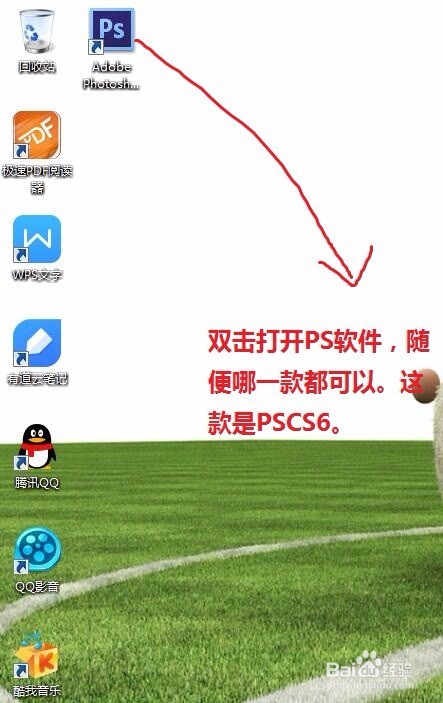
1、打开PS软件,利用Ctrl+O快捷键打开一副我们将要处理的图片。
教你如何用PS裁剪出淘宝用800*800像素图片

教你如何用PS裁剪出淘宝用800*800像素图片

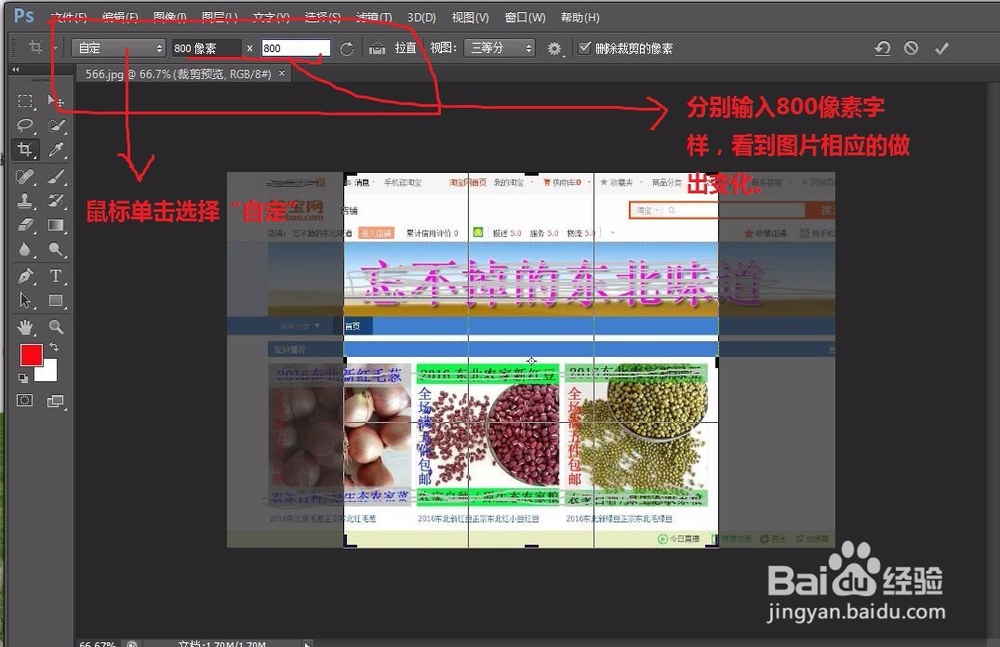
2、单击左侧的裁剪工具,设置裁剪的条件为“自定”,然后分别输入800像素字样。如图所示。

教你如何用PS裁剪出淘宝用800*800像素图片

教你如何用PS裁剪出淘宝用800*800像素图片

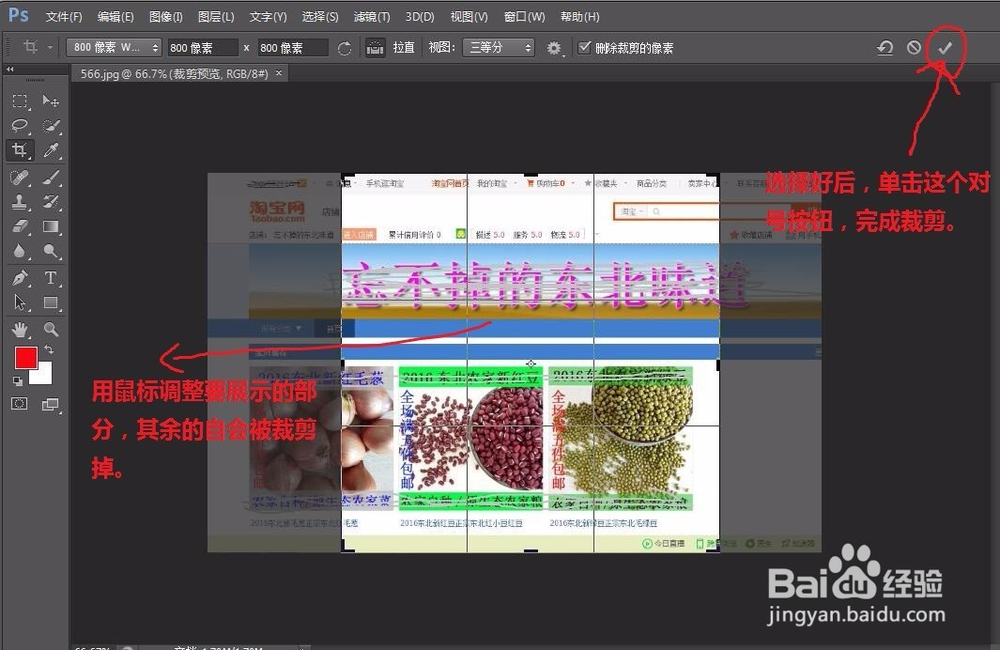
3、利用鼠标调整要展示的部分,其余部分自会被裁剪掉。完成后点击右上角的对号,完成裁剪。
教你如何用PS裁剪出淘宝用800*800像素图片

教你如何用PS裁剪出淘宝用800*800像素图片

4、点击文件下的“存储为”,弹出对话框,选择存储的格式为“JPG”格式,点击确定。

教你如何用PS裁剪出淘宝用800*800像素图片

5、再次弹出对话框,不要变更任何数据,点击确定即可。

教你如何用PS裁剪出淘宝用800*800像素图片

6、找到存储的图片,鼠标右键单击属性,在详细信息内,我们看到图片的尺寸已经变成我们想要的800*800像素。完成!

教你如何用PS裁剪出淘宝用800*800像素图片

  • ps图片大小怎么调整800*800不变形
  • 如何用PS裁剪出淘宝用800*800像素图片?
  • 如何用PS设计制作淘宝商品图片?
  • PS怎么制作淘宝主图
  • PS如何抠出白底图片
  • 热门搜索
    脸上皮肤干燥怎么办 教育费附加怎么算 丰田致炫车怎么样 热水器不出热水怎么回事 怎么穿鞋带好看图解 毛毯怎么洗 qq被封号怎么办 微商怎么加人 腿毛长怎么办 长城汽车怎么样