分享execl中设置功能区最小化设置方法

 时间:2026-05-03 15:26:16

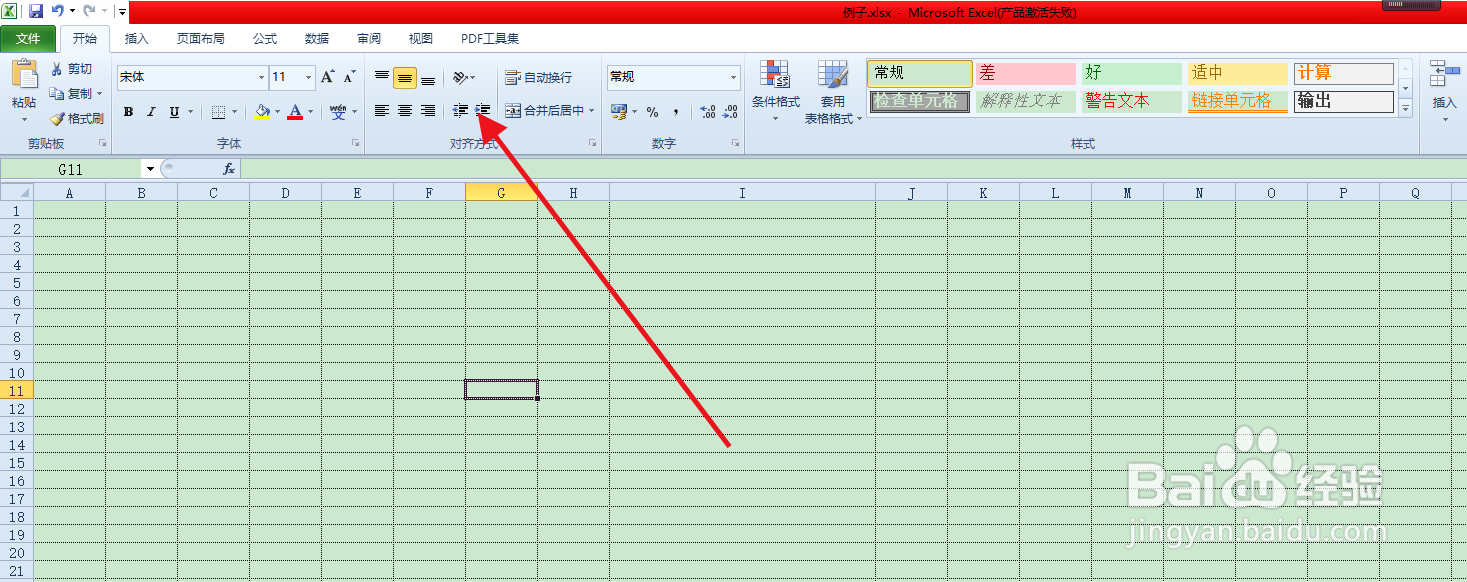
1、第一步:打开一个execl表格,可以看到上部分的功能区占了很大一部分,我们有时候要扩大表格的展示范围就要把上面的给隐藏起来。
分享execl中设置功能区最小化设置方法

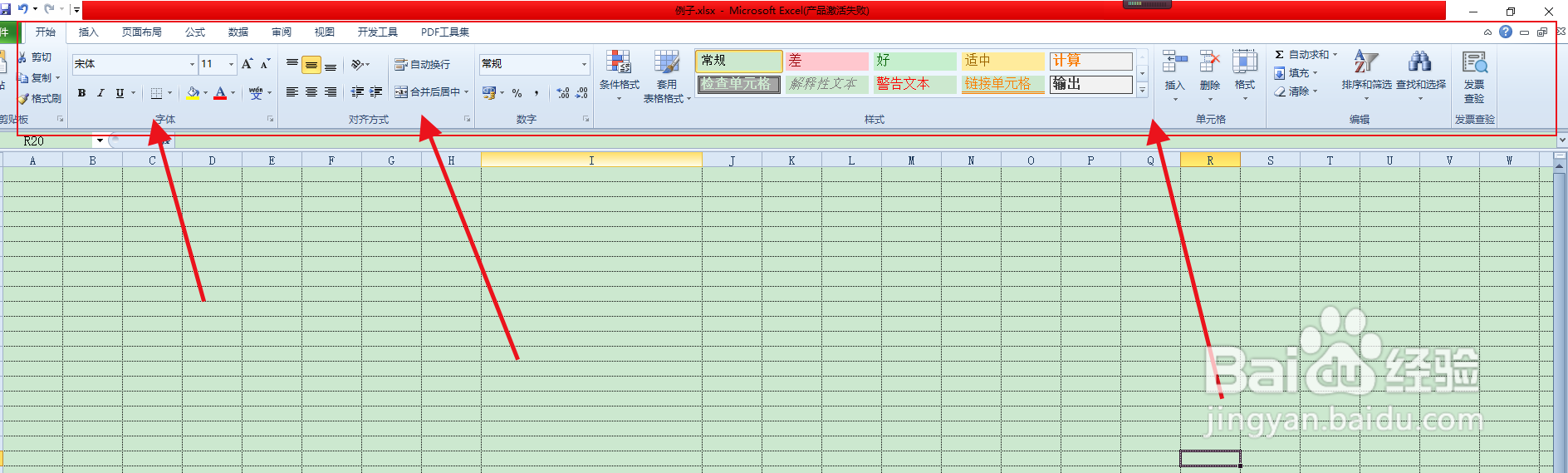
2、第二步:隐藏的方法一就是点击表格右上角有一个朝上的大于号,点击这个符号就可以把功能区给隐藏了。
分享execl中设置功能区最小化设置方法

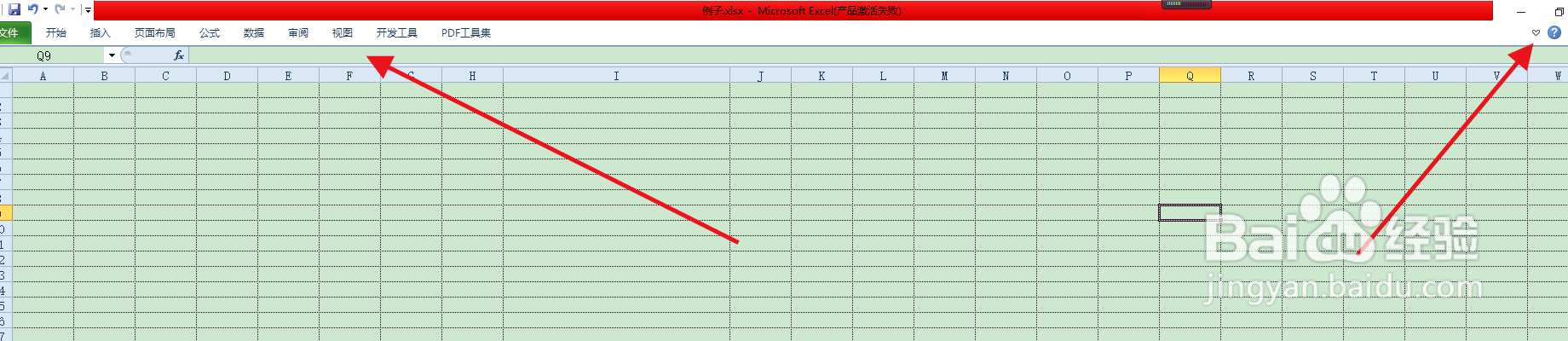
3、第三步:隐藏的方法二就是双击开始、插入、页面布局、公式等选项,也可以隐藏功能栏。
分享execl中设置功能区最小化设置方法

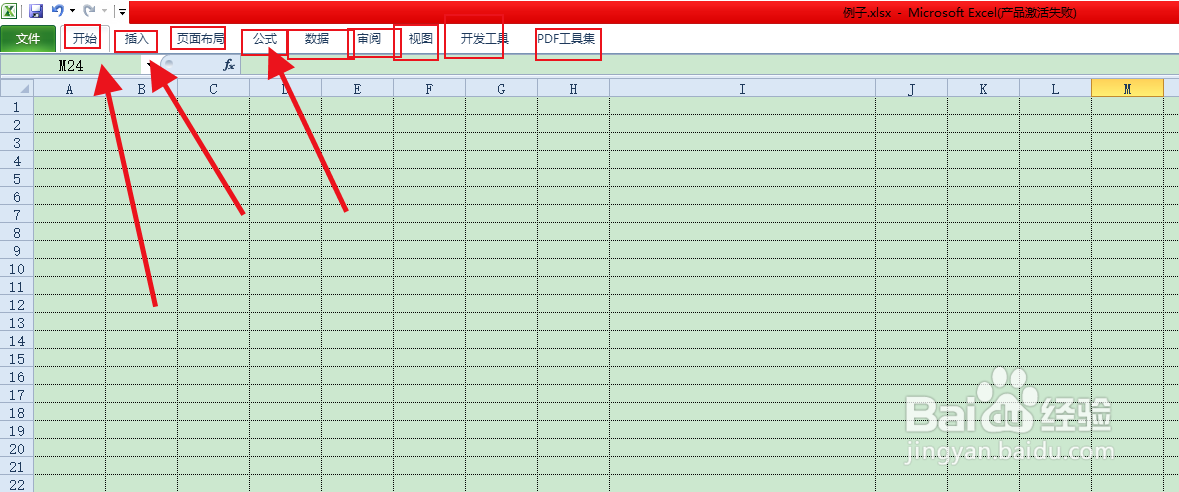
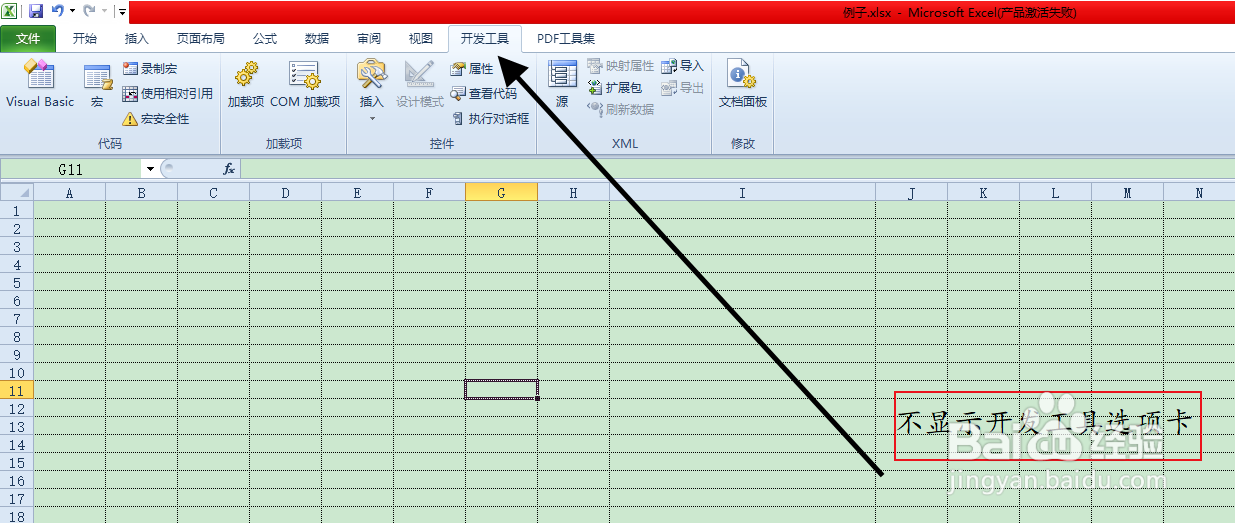
4、第四步:我们大部分的时候是不需要开发工具这个功能的,怎么给隐藏呢?看下面
分享execl中设置功能区最小化设置方法

5、第五步:打开选项设置框,我们找到自定义功能区,在右侧的主选项卡里面勾掉开发工具前面的对号,点击保存。

分享execl中设置功能区最小化设置方法

6、第六步:我们返回主界面,可以看到功能导航栏上面的开发工具就不显示了。

分享execl中设置功能区最小化设置方法

  • excel中怎么把功能区最小化?
  • excel窗口大小设置
  • 如何在Excel中更改功能区的大小
  • excel如何最小化和恢复功能区
  • Excel如何快速切换工作表的几种技巧
  • 热门搜索
    影视大全在线 几两命怎么算 兔子简笔画图片大全 赞美老师的古诗大全 小臂纹身图案大全 箱货车大全价格 中药名称大全 上课注意力不集中怎么办 怀孕头晕是怎么回事 魔兽世界副本大全