1、在电脑上找到并双击打开“美图秀秀”程序

2、在弹出的页面里选择“更多功能”单击
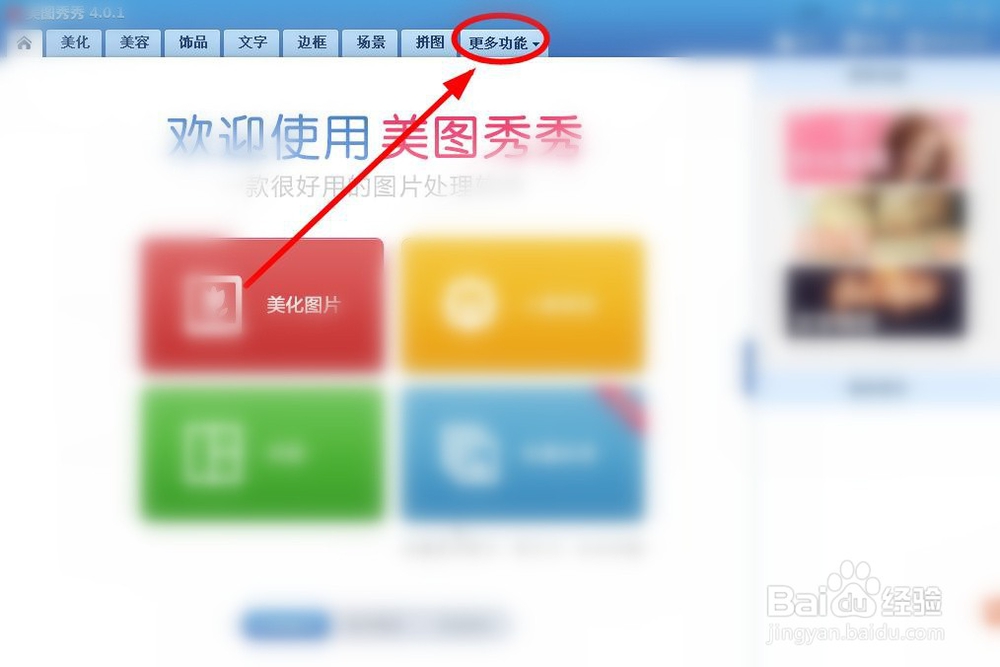
3、在“更多功能”中选择“九格切图”单击

4、弹出的对话框中,单击“打开一张图片”(选择“用摄像头拍照”等选项也可以,看你要分割的图片位置)

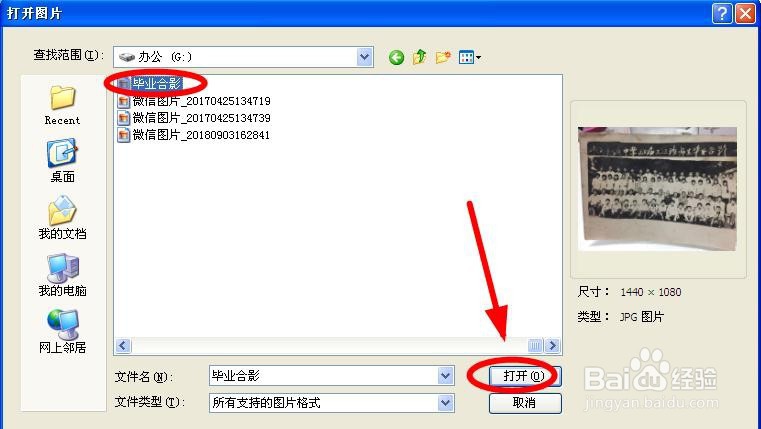
5、按照图片的路径找到要分割的图片,选中后单击“打开”
6、根据需要在左侧选择切割成九宫格图片的形状和特效,我这里是任意选择
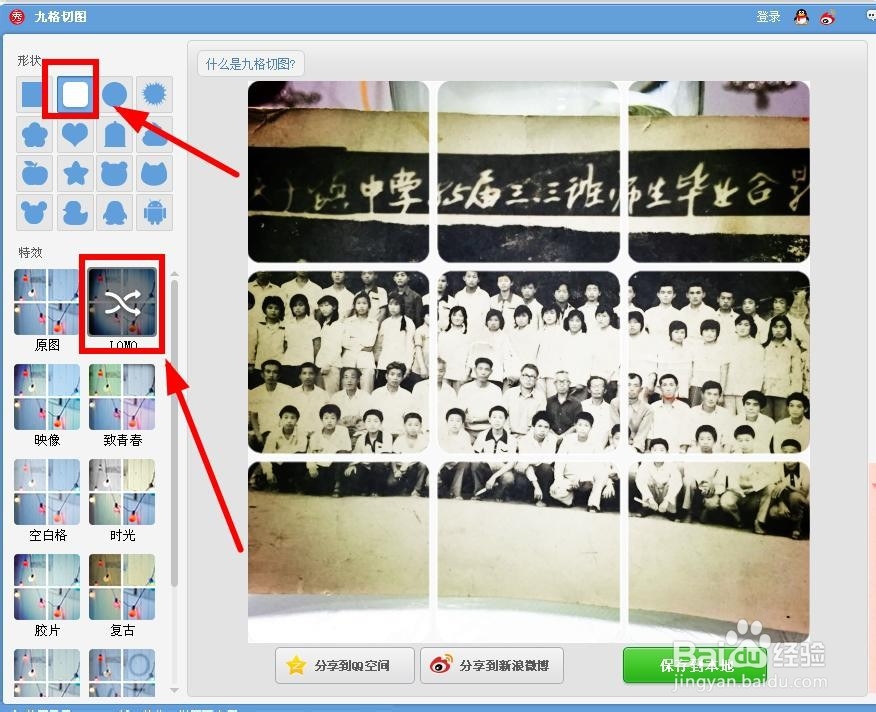
7、选择完成,在右侧预览效果,满意后单击“保存到本地”

8、在弹出对话框中,单击勾选“保存9张切图”后,单击“确定”

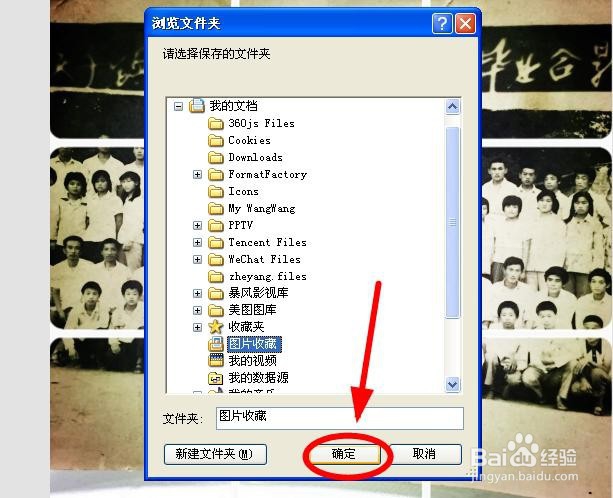
9、选择要保存图片的路径后,就可以单击“确定”保存9张图片了
1、用美图秀秀把一张图片分成九张的操作步骤如下:
1、打开美图秀秀
2、单击“更多功能”选项卡,选择“九宫切图”
3、单击“打开一张图片”,选择图片导入
4、选择图片的形状和特效
5、预览切割效果,满意后单击“保存到本地”
6、勾选“保存9张切图”,点击“确定”
7、把9张图片保存到合适的位置即可
