flashfxp更改本地默认上传路径更改下载路径

 时间:2026-02-14 00:46:59

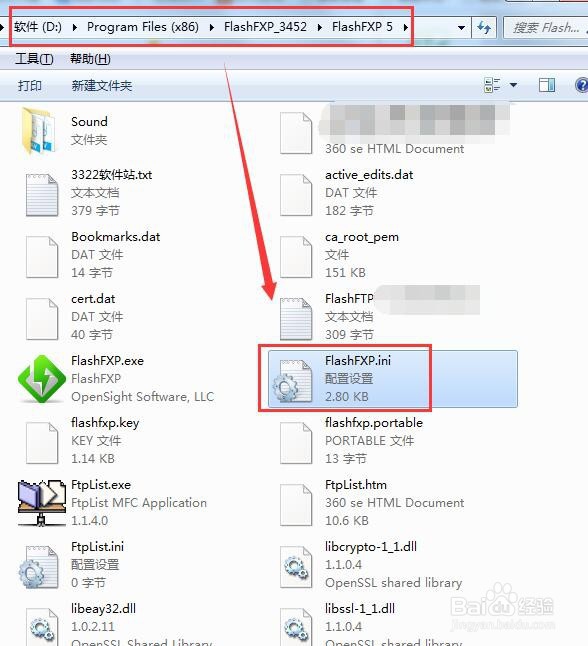
1、下载安装flashfxp,安装完成后,在安装文件夹内,找到FlashFXP.ini这个文件,如图所示。
flashfxp更改本地默认上传路径更改下载路径

2、对着FlashFXP.ini这个文件点鼠标右键,在“打开方式”中,选择“记事本”,如图所示。

flashfxp更改本地默认上传路径更改下载路径

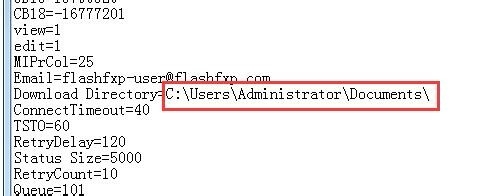
3、找到 Download Directory= 例如 Download Directory=C:\Users\Administrator\Documents\  ,如图所示。
flashfxp更改本地默认上传路径更改下载路径

4、将C:\Users\Administrator\Documents\ 修改为你想保存的路径,例如D:\Program Files (x86)\FlashFXP_3452,特别注意的就是,为了避免上传或者下载出现未知问题,最好是路径不要出现中文字样。

flashfxp更改本地默认上传路径更改下载路径

1、为每个不同的站点单独设置不同的上传或下载路径。

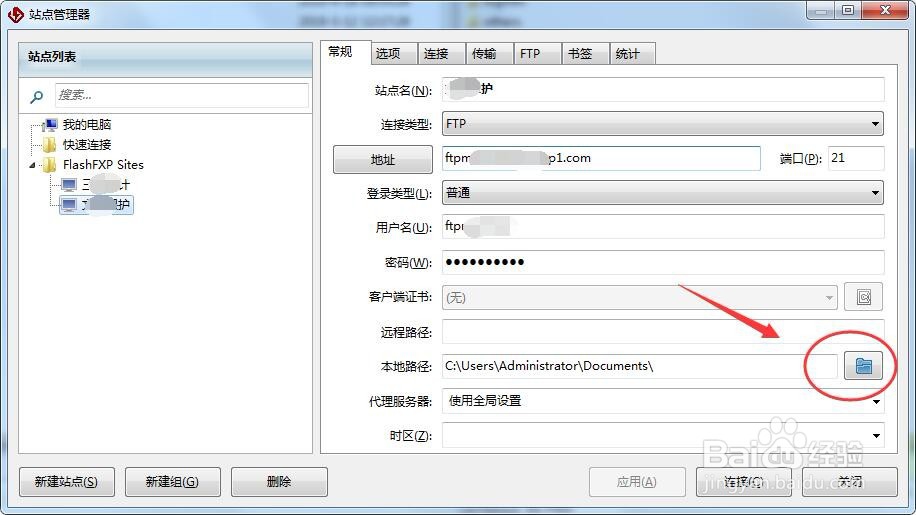
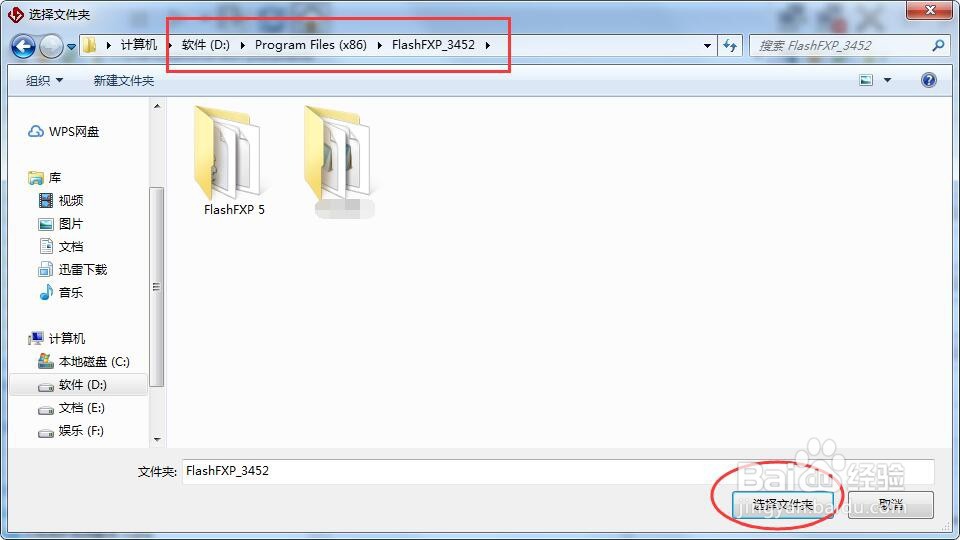
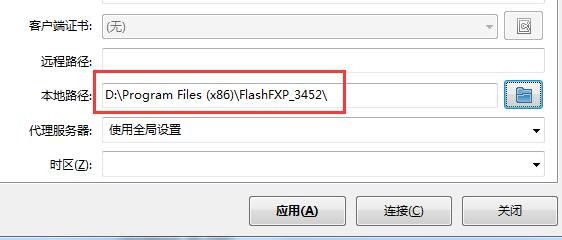
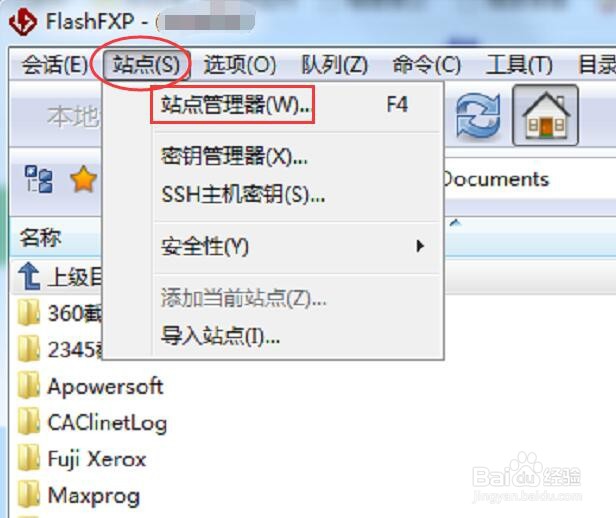
打开FlashFXP软件,在“站点”选择“站点管理器”,选择快速连接里的一个站点后,然后再点击本地路径后的小图标,选择并设置到你想设置的路径就可以了,如图所示。 
flashfxp更改本地默认上传路径更改下载路径

flashfxp更改本地默认上传路径更改下载路径

flashfxp更改本地默认上传路径更改下载路径

flashfxp更改本地默认上传路径更改下载路径

  • Photoshop调出清爽的淡绿色
  • ps反向选区在哪里?
  • 在PS中给图片设置位移滤镜的方法
  • PS选择了不透明度的渐变还是实色怎么办
  • PS曲线黑白场工具快速更改图片色调
  • 热门搜索
    晚上磨牙是怎么回事 移动花卡宝藏版怎么样 感触近义词 长脸适合什么发型 福特翼虎怎么样 最新发型男 淘宝开店怎么上传宝贝 晚上睡觉出汗是怎么回事 羚羊感冒胶囊 分头发型