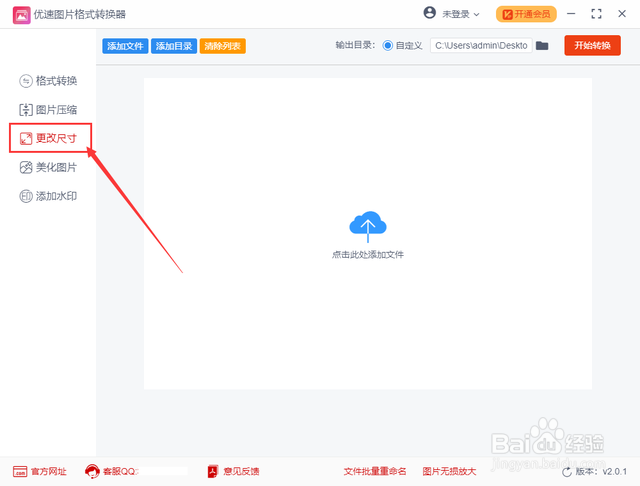
1、步骤1,打开电脑后打开优速图片格式转换器工具,在左边可以看到有5个主要功能,点击【更改尺寸】功能,然后进入下一步操作。
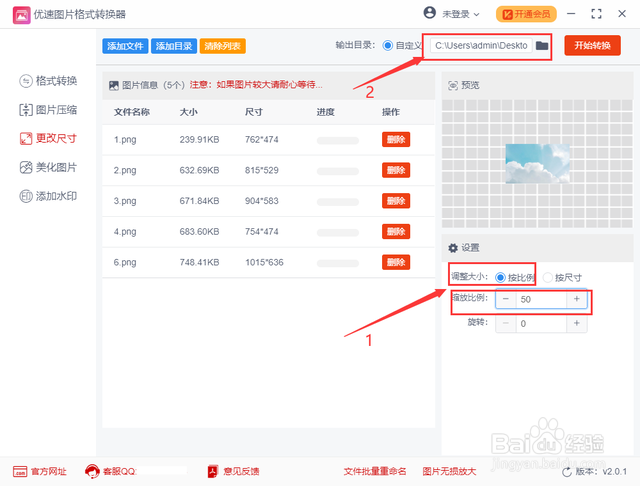
2、步骤2,点击软件左上角的【添加文件】按钮,将需要修改尺寸的图片全部导入到软件中,也可以点击【添加目录】按钮将整个文件夹中的图片导入到软件中。

3、步骤3,如下图所示,图片调整大小的方式选择“按比例”;然后设置缩放比例,小于100就能将图片等比例缩小;最后在上面设置输出目录,也就是图片压缩后的保存位置。
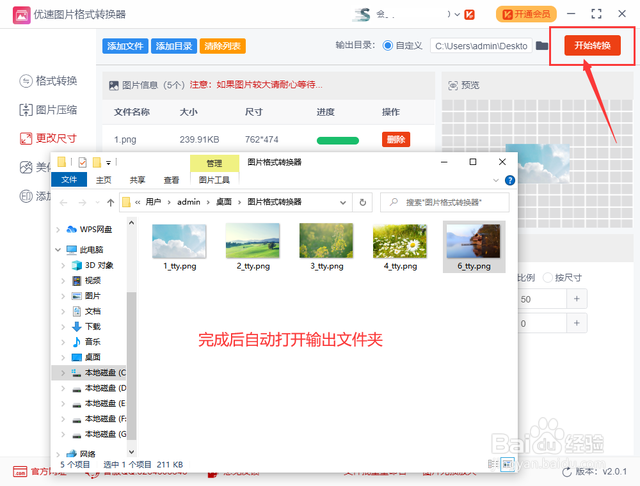
4、步骤4,完成设置后点击【开始转换】按钮,启动软件程序,图片完成缩小后会自动打开输出文件夹。
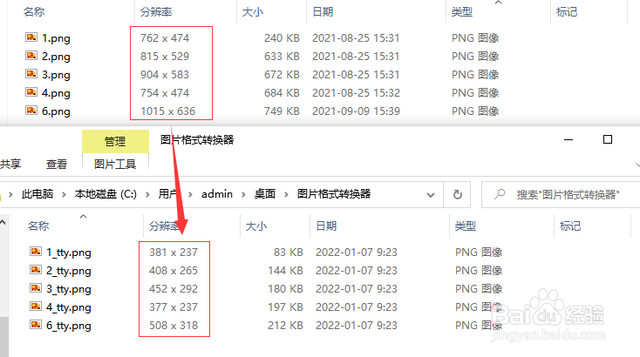
5、步骤5,通过对比可以看到,所有图片等比例缩小了50%。