如何使用光影魔术手添加马赛克效果

 时间:2026-02-15 04:36:39

1、打开光影魔术手,并在工具栏中选择“打开”;

如何使用光影魔术手添加马赛克效果

2、在出现的窗口中,找到需要处理的图片,并添加到光影魔术手中;

如何使用光影魔术手添加马赛克效果

3、在光影魔术手中的右侧窗口中选择“数码暗房”;

如何使用光影魔术手添加马赛克效果

4、在数码暗房的功能中找到"马赛克"效果;

如何使用光影魔术手添加马赛克效果

5、在"马赛克"设置中,可以根据自己的需要进行细节设置;

如何使用光影魔术手添加马赛克效果

6、然后左侧图片上需要进行马赛克效果出的地方按住鼠标左键移动即可实现效果;

如何使用光影魔术手添加马赛克效果

7、完成后,点击右侧的“确定”,即可完成马赛克效果;

如何使用光影魔术手添加马赛克效果

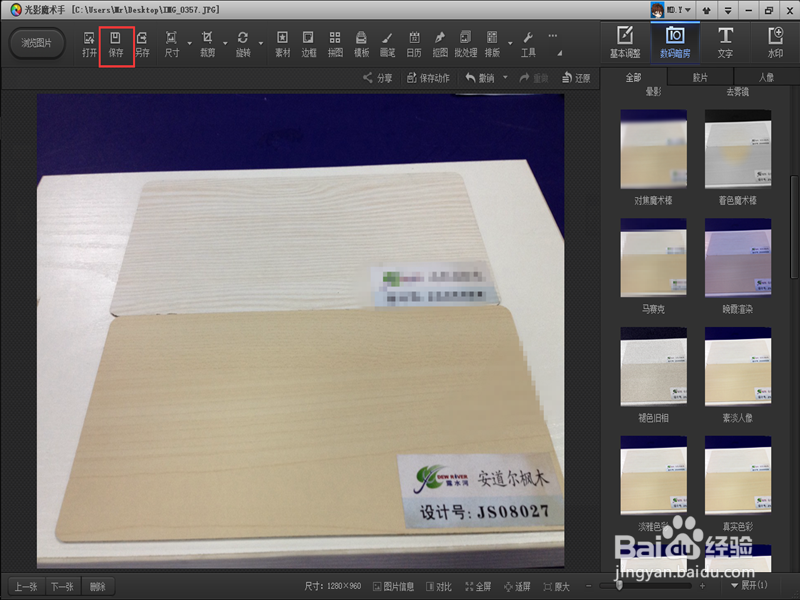
8、这个时候,点击工具栏上的“保存”,可以将添加效果后的图片进行保存;

在弹出的保存确认窗口中,根据实际情况操作;

点击“确定”后,即可完成图片的保存。
如何使用光影魔术手添加马赛克效果

如何使用光影魔术手添加马赛克效果

9、这是用系统自带的图片查看器打开保存后的图片,可以看到马赛克效果已经保留在图片上了。

如何使用光影魔术手添加马赛克效果

  • QQ登陆很慢怎么办
  • YBN耐震精密压力表使用说明书
  • 如何修复错误492
  • BlindScanner的使用方法
  • php7.2怎么安装GD
  • 热门搜索
    坚果投影仪怎么样 眼睛发胀是怎么回事 scissors怎么读 北京军事博物馆 动漫人物的头发怎么画 感冒发烧吃什么 美人尖适合什么发型 坚强的近义词是什么 摩托车怎么换挡 银行卡冻结怎么解冻