1、在桌面,鼠标挨着右下角,选择【设备】:

2、选择【更改电脑设置】:

3、选择【电脑和设备】:

4、选择【鼠标和触摸板】对鼠标进行设置:

1、在桌面,鼠标挨着右下角,选择【设备】:

2、选择【控制面板】:

3、选择【硬件和声音】:

4、在【设备和打印机】处选择【鼠标】:

5、调节速度:
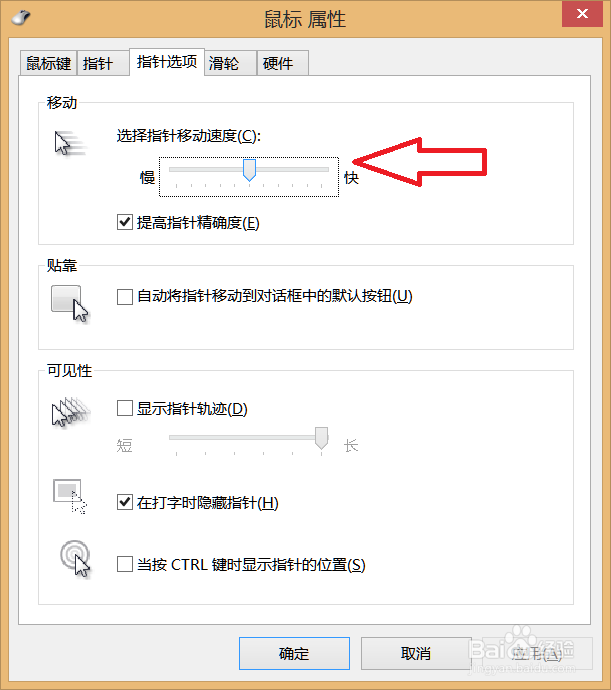
6、调节滚动行数:

1、在桌面,鼠标挨着右下角,选择【设备】:

2、选择【个性化】:

3、选择【更改鼠标指针】:

4、更改移动速度和滚动行数:


时间:2026-04-23 18:09:14
1、在桌面,鼠标挨着右下角,选择【设备】:
2、选择【更改电脑设置】:
3、选择【电脑和设备】:
4、选择【鼠标和触摸板】对鼠标进行设置:
1、在桌面,鼠标挨着右下角,选择【设备】:
2、选择【控制面板】:
3、选择【硬件和声音】:
4、在【设备和打印机】处选择【鼠标】:
5、调节速度:
6、调节滚动行数:
1、在桌面,鼠标挨着右下角,选择【设备】:
2、选择【个性化】:
3、选择【更改鼠标指针】:
4、更改移动速度和滚动行数:
