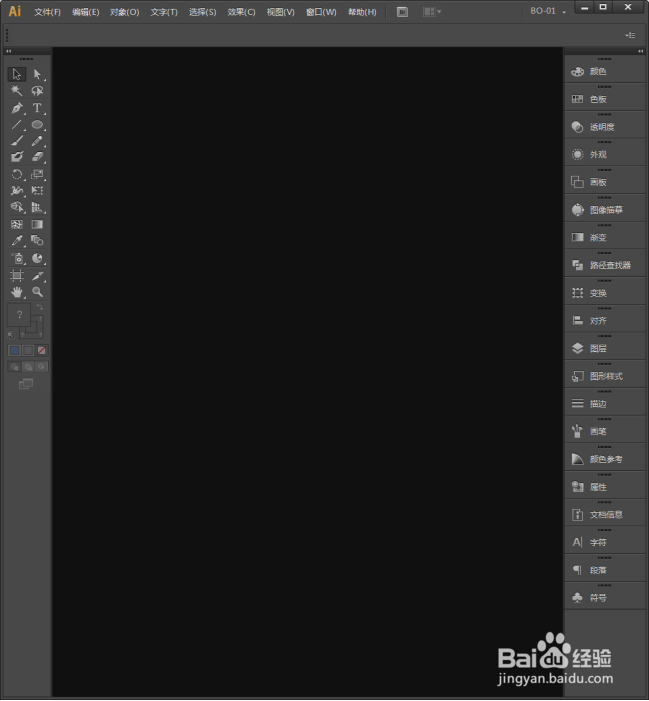
1、启动Illustrator CS6。
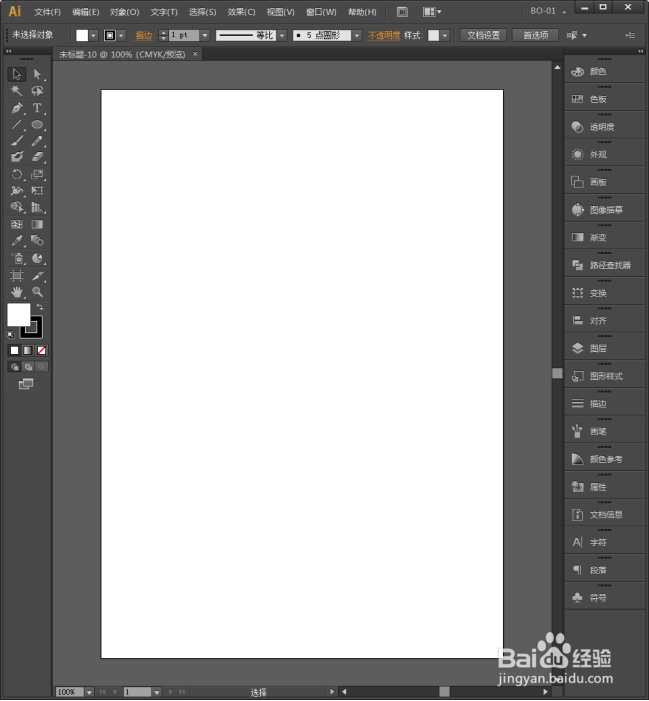
2、建立一个空白文档。
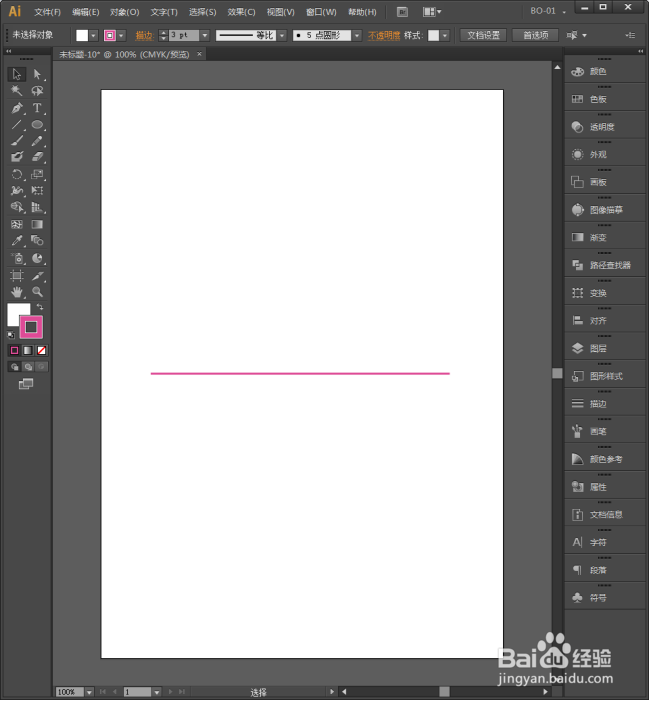
3、绘制出一条直线,适当进行描边。
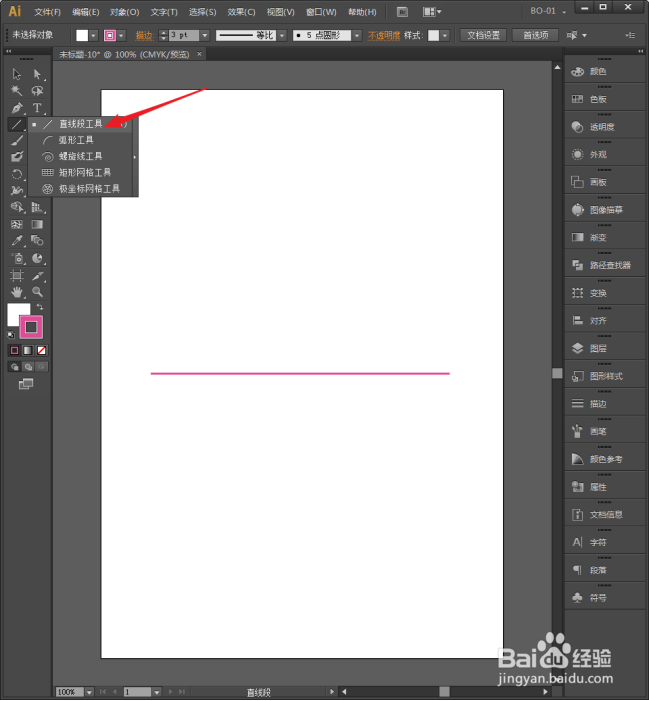
4、点击直线段工具。
5、把鼠标移动到直线端点。
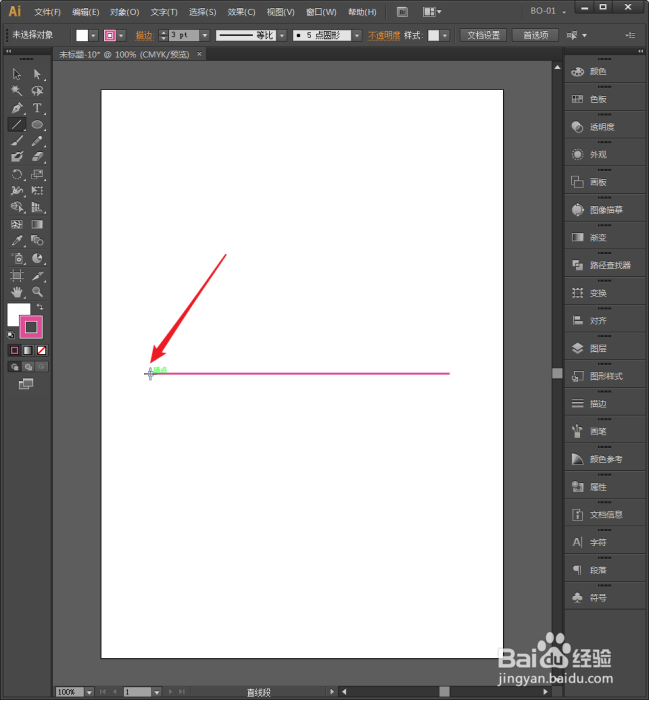
6、在端点上点击鼠标左键,弹出线段设置窗口。
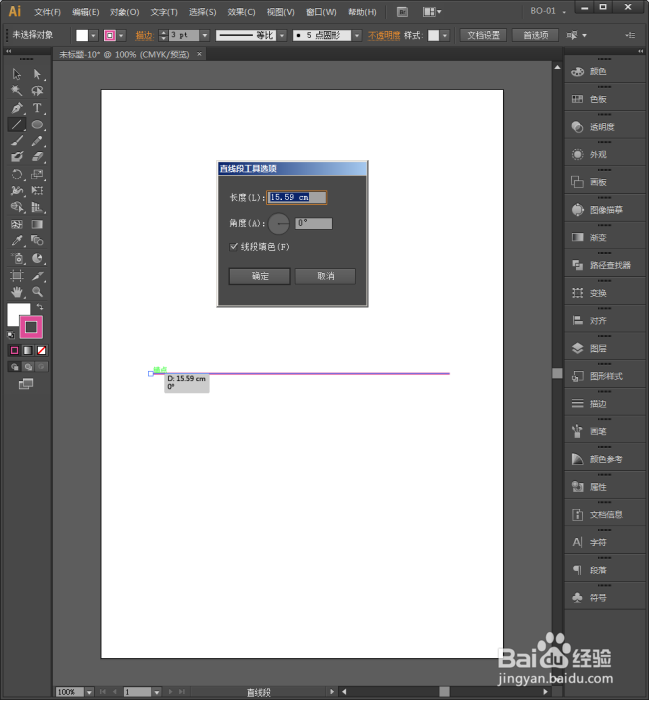
7、长度数值默认为之前绘制过的线段长度,角度中输入一定的数值,比如30度。
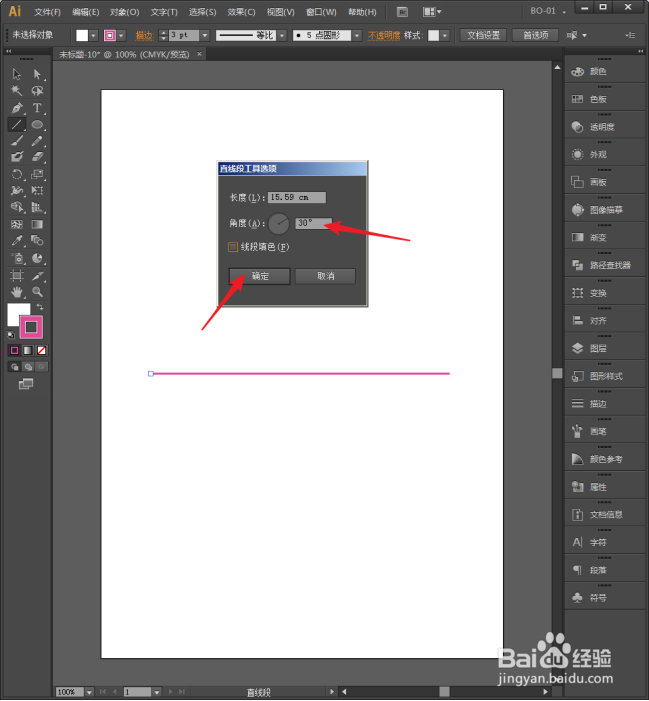
8、这样,就得到了一个锐角。
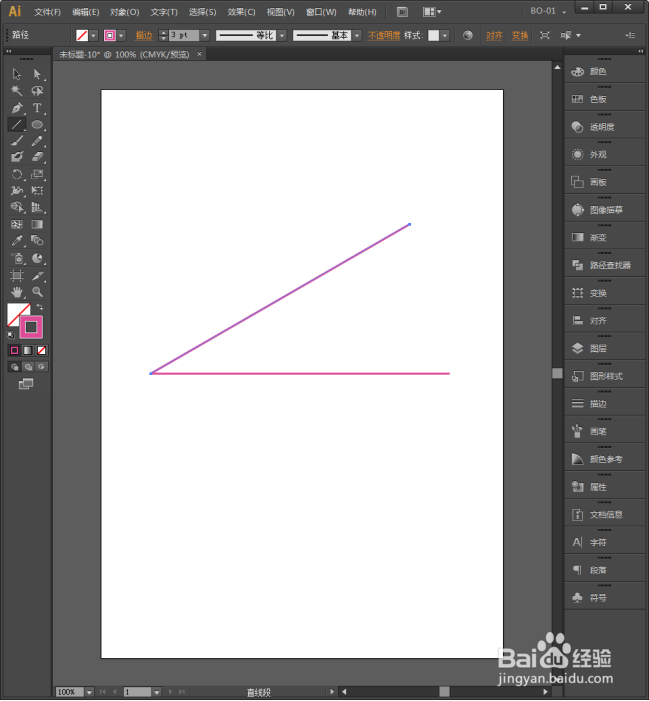
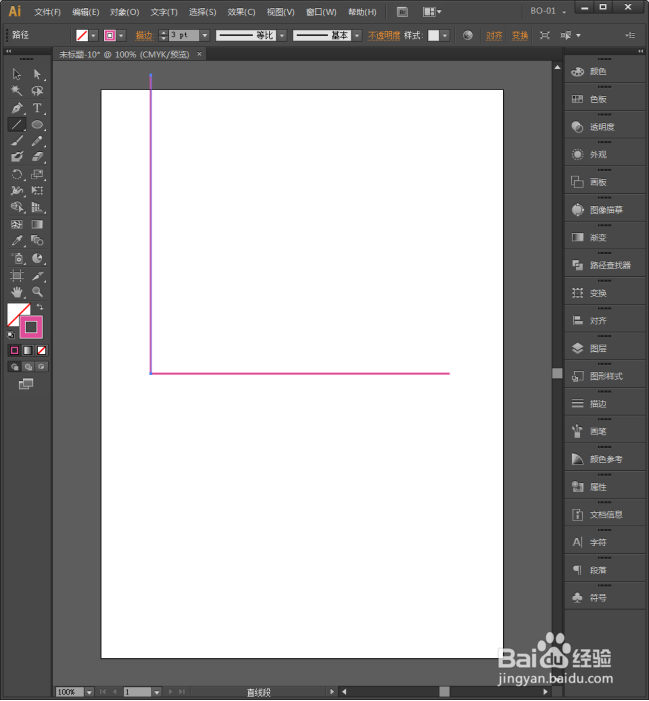
9、同样,输入90度,得到直角。
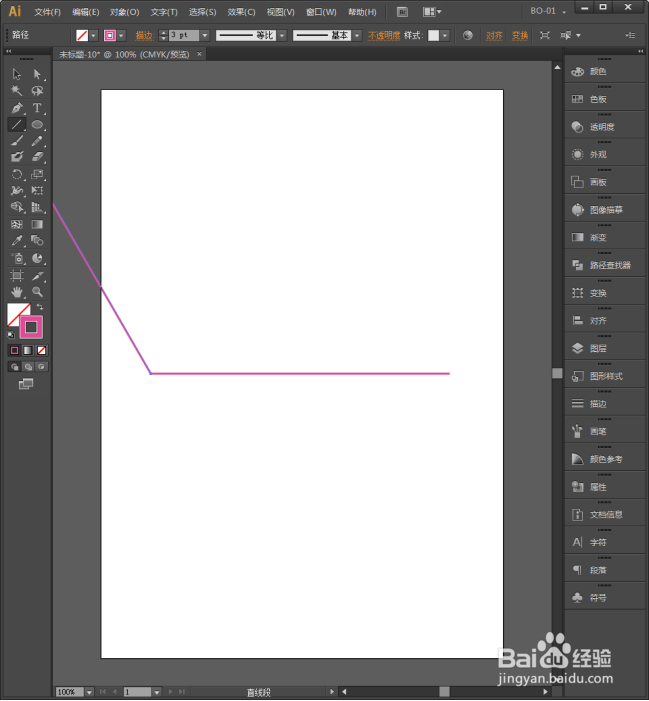
10、输入更大的数值,得到钝角。
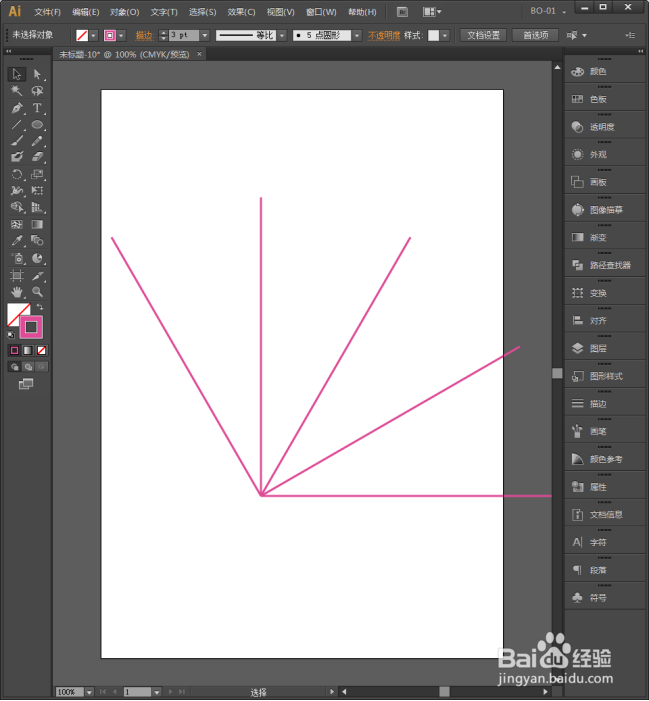
11、这样,就能从一点上,绘制出精确角度的线条。
时间:2026-04-22 04:40:03
1、启动Illustrator CS6。
2、建立一个空白文档。
3、绘制出一条直线,适当进行描边。
4、点击直线段工具。
5、把鼠标移动到直线端点。
6、在端点上点击鼠标左键,弹出线段设置窗口。
7、长度数值默认为之前绘制过的线段长度,角度中输入一定的数值,比如30度。
8、这样,就得到了一个锐角。
9、同样,输入90度,得到直角。
10、输入更大的数值,得到钝角。
11、这样,就能从一点上,绘制出精确角度的线条。
