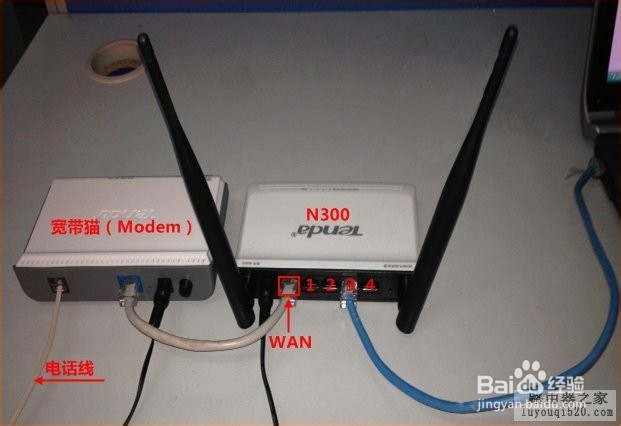
1、电话线入户的用户(请准备2根短网线)
将电话线(比较细的那根线)接猫的line口(比较小的那个口),猫分出来一根网线接路由器的WAN口,再找一根短网线,一头接电脑,一头接路由器1/2/3/4任意接口,常见接线方式如下图:
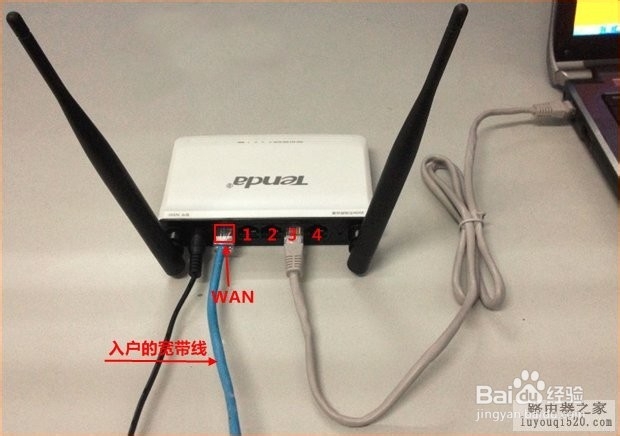
2、将入户的宽带线接路由器WAN口,再找一根短网线,一头接电脑,一头接路由器1/2/3/4任意接口,常见接线方式如下图:
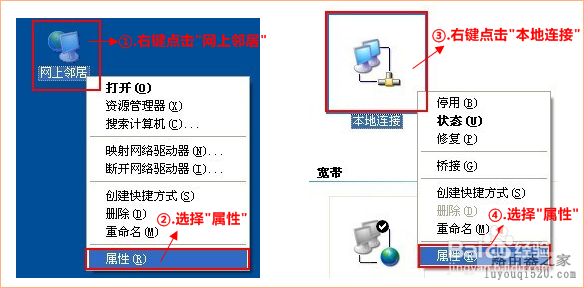
3、右键点击桌面上的“网上邻居”,按如下操作打开本地连接属性:
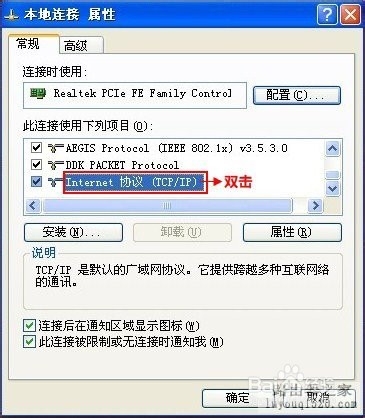
4、双击“Internet 协议(TCP/IP)”:
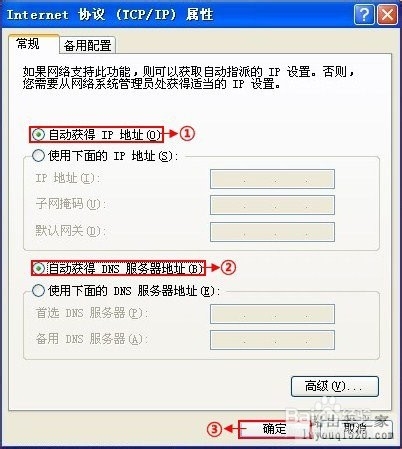
5、选择“自动获得IP地址”“自动获得DNS服务器地址”,“确定”即可:
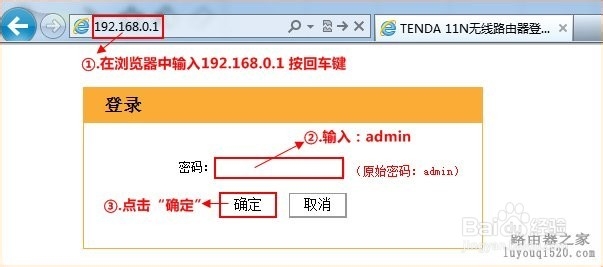
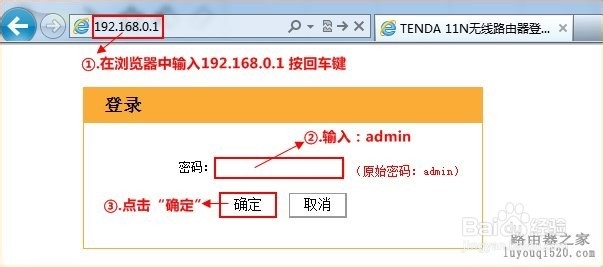
6、在浏览器中输入:192.168.0.1 按回车键,在跳转的页面中输入密码admin 点击“确定”。
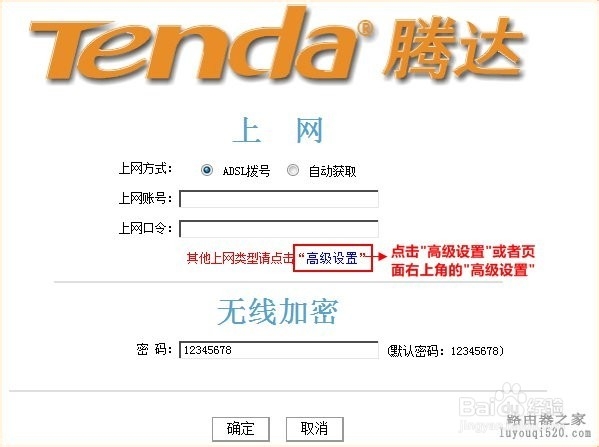
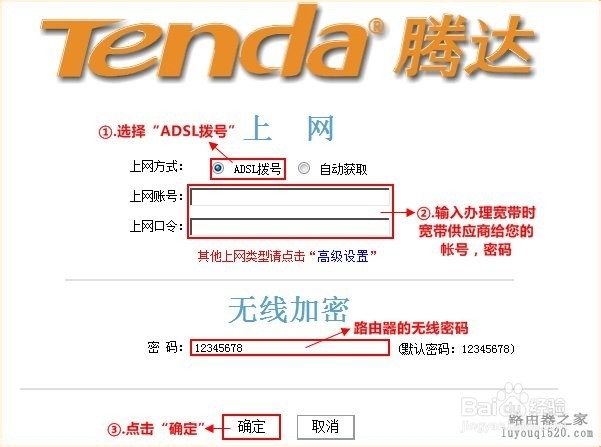
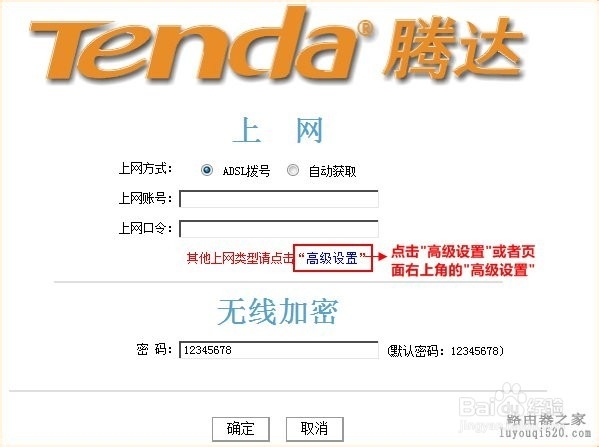
7、在页面中选择“ADSL拨号”,输入宽带的帐号和密码,“确定”即可,参考如下设置步骤:
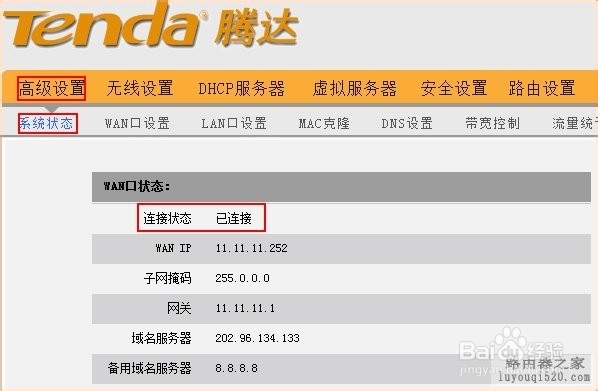
8、如果WAN口状态显示“已连接”,就可以浏览网页,上网冲浪了。
9、在浏览器中输入:192.168.0.1 按回车键 在跳转的页面中输入“admin”,“确定”。
10、点击“高级设置”或者页面右上角的“高级设置”。
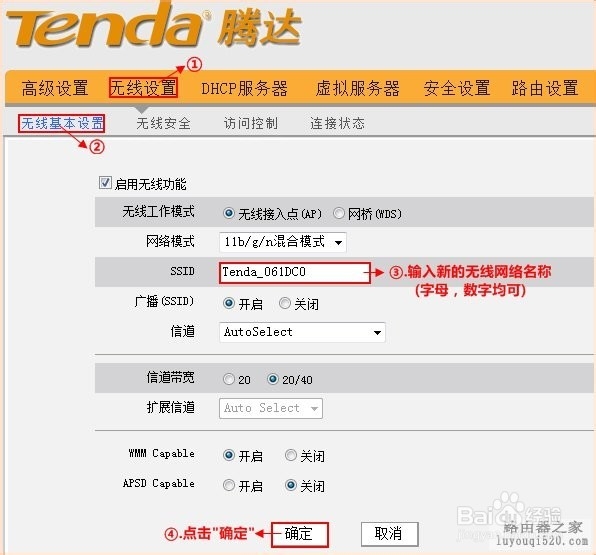
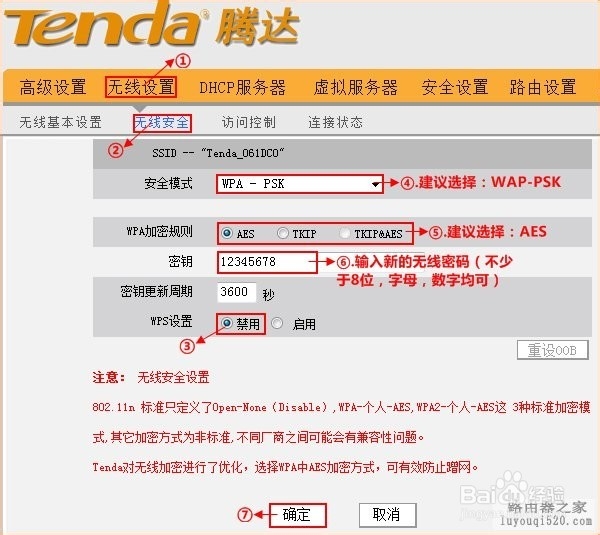
11、点击“无线设置”更改无线网络名称和无线网络密码
修改无线网络名称,参考如下操作步骤:
12、修改无线网络密码,参考如下操作步骤:
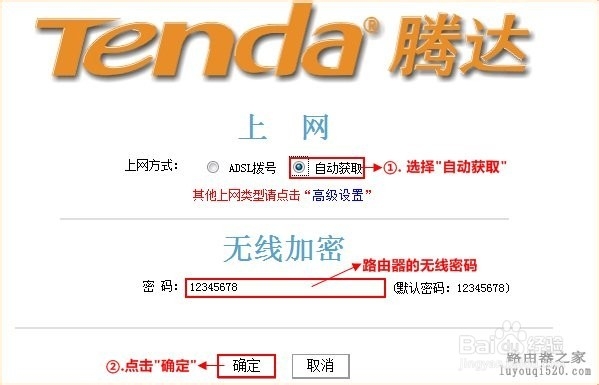
13、在页面中选择“自动获取” “确定”即可,参考如下操作步骤:
14、在页面中点击“高级设置”--“WAN口设置”,选择模式为:“静态IP”,输入电脑上网固定的IP地址,子网掩码,默认网关,DNS服务器, “确定”即可,参考如下操作步骤: