wps演示中如何制作时尚商务型封面

 时间:2024-10-25 06:23:56

1、在插入选项卡中点击形状,选择其中的梯形,在页面上绘制出形状。

wps演示中如何制作时尚商务型封面

2、选中梯形,鼠标右键“编辑顶点”,调整其具体的形状如图所示。

wps演示中如何制作时尚商务型封面

3、选中调整好形状的梯形,在绘图工具中点击填充,选择合适的黄色进行填充,并设置为无轮廓。

wps演示中如何制作时尚商务型封面

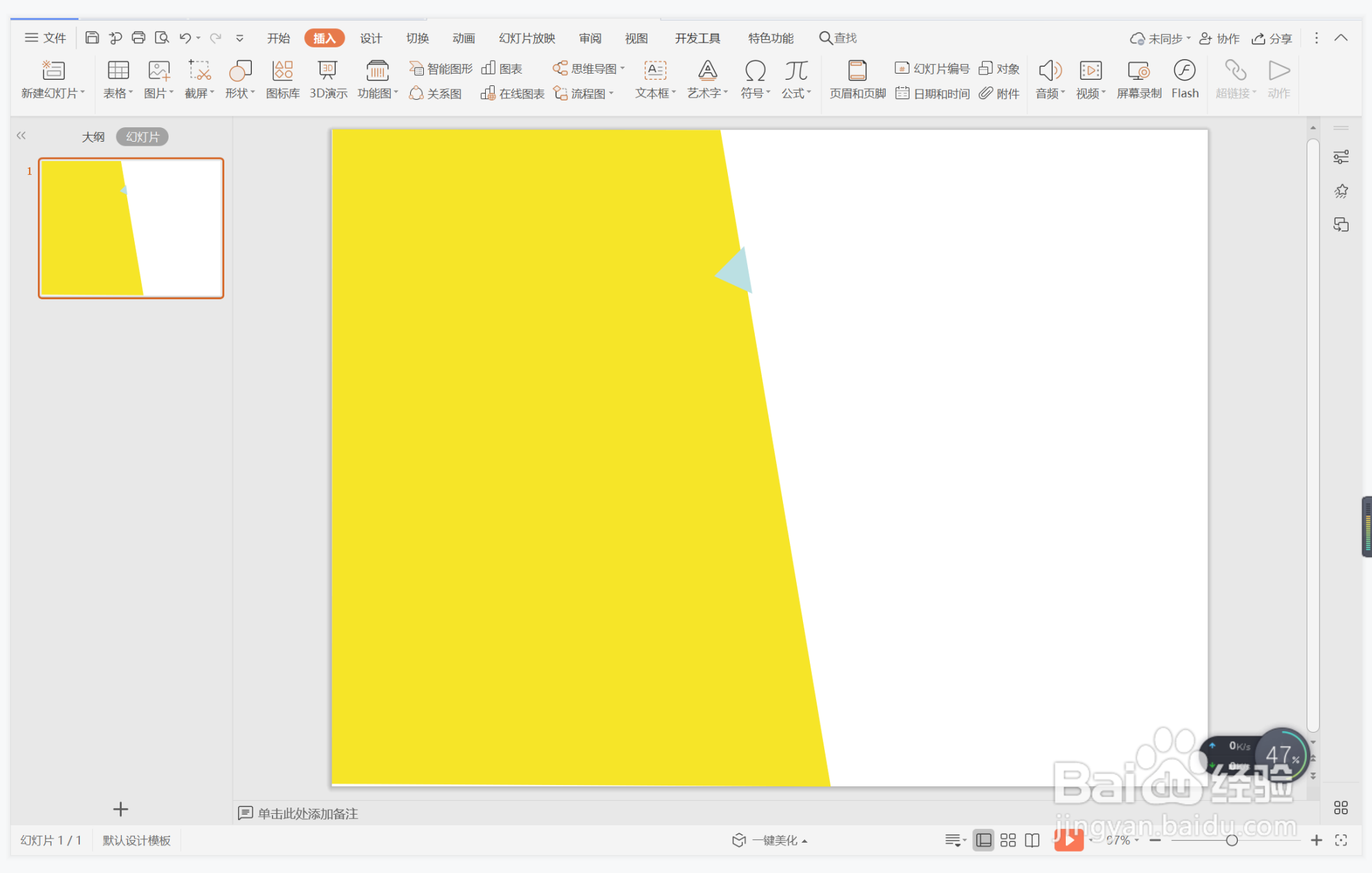
4、接着再插入等腰三角形,同样等腰三角形也是设置为无轮廓,放置在梯形的一条斜边上,位置和大小如图所示。
wps演示中如何制作时尚商务型封面

5、按住ctrl键,先选中梯形,再选中等腰三角形,在绘图工具中点击合并形状,选择其中的“减除”。

wps演示中如何制作时尚商务型封面wps演示中如何制作时尚商务型封面

6、然后,插入一张要进行排版的背景图片,放置在页面的右侧,并且置于底层,效果如图所示。

wps演示中如何制作时尚商务型封面

7、最后,在梯形中输入页面的标题等内容,同时插入大小不等的黄色三角形进行装饰,这样时尚商务型封面就制作好了。

wps演示中如何制作时尚商务型封面
  • wps演示中如何制作商务职场型封面
  • wps演示中如何制作商务极简型封面
  • wps演示中如何制作现代商务型封面
  • wps演示中如何制作全图商务型封面
  • wps演示中如何制作时尚商务型封面
  • 热门搜索
    怎么加入美团外卖 羊毛围巾怎么洗 手机自带软件怎么卸载 普通话考试怎么考 贝聿铭怎么读 意外怀孕怎么办 通讯稿怎么写 图片怎么加水印 gta5怎么联机 fork怎么读