1、打开EXCEL表格,可以看到表格中的网格线是自动显示的场塑【灰色】

2、现在要将网格线设置为【红色】,点击表格上方菜单栏中的【文件】

3、在【文件】的下拉选项中点击最后一项【选项】
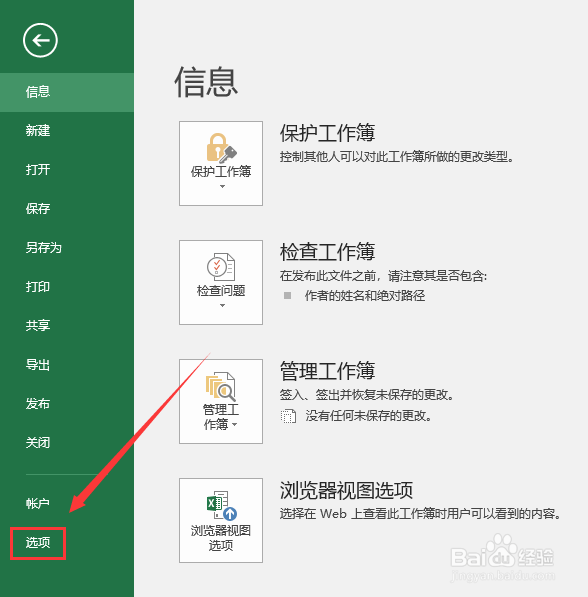
4、打开【EXCEL选项】对话框,点击左侧菜单中的【高级】

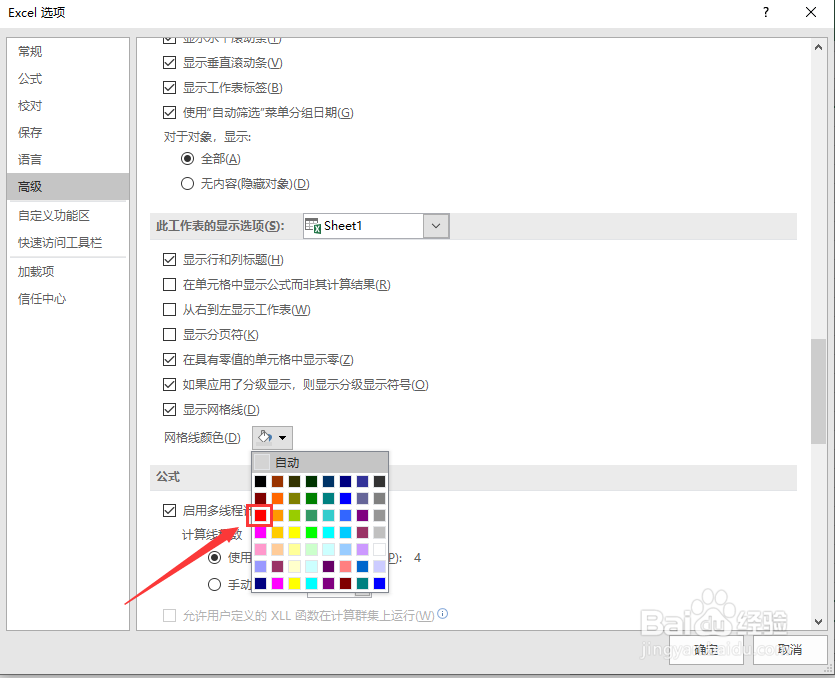
5、在右侧显示的内容中,找到【网格线颜色】

6、点劫慎击【网格线颜色】右侧下拉三光冲愁角,在显示的颜色中选择【红色】
7、网格线颜色设置完成后,点击【确定】
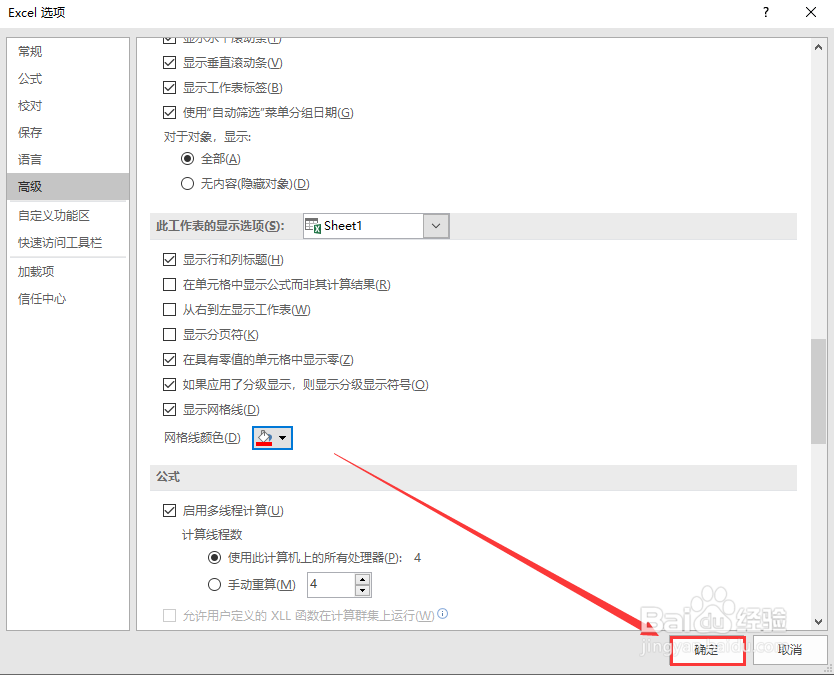
8、可以看到,网格线颜色为红色就设置完成了

时间:2026-04-26 19:50:05
1、打开EXCEL表格,可以看到表格中的网格线是自动显示的场塑【灰色】
2、现在要将网格线设置为【红色】,点击表格上方菜单栏中的【文件】
3、在【文件】的下拉选项中点击最后一项【选项】
4、打开【EXCEL选项】对话框,点击左侧菜单中的【高级】
5、在右侧显示的内容中,找到【网格线颜色】
6、点劫慎击【网格线颜色】右侧下拉三光冲愁角,在显示的颜色中选择【红色】
7、网格线颜色设置完成后,点击【确定】
8、可以看到,网格线颜色为红色就设置完成了
