Adobe Bridge如何不自动删除高速缓存文件

 时间:2026-02-15 13:08:05

1、打开Adobe Bridge进入主界面。

Adobe Bridge如何不自动删除高速缓存文件

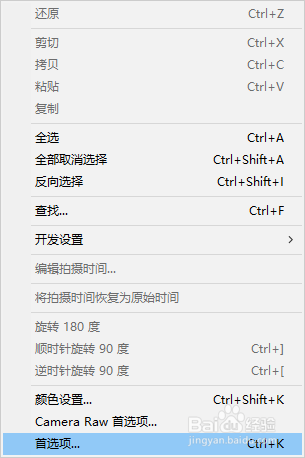
2、进入Adobe Bridge选择菜单栏的编辑。

Adobe Bridge如何不自动删除高速缓存文件

3、选择首选项。

Adobe Bridge如何不自动删除高速缓存文件

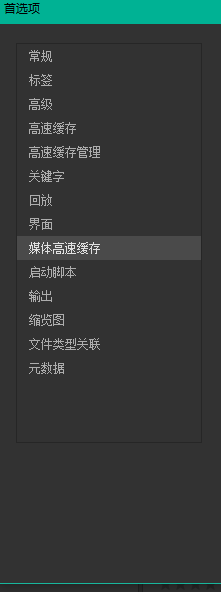
4、进入首选项,选项媒体高速缓存。

Adobe Bridge如何不自动删除高速缓存文件

5、找到选项,勾选不自动删除高速缓存文件。

Adobe Bridge如何不自动删除高速缓存文件

6、最后点击确定即可。

Adobe Bridge如何不自动删除高速缓存文件

  • Adobe Bridge如何自动导入高速缓存
  • Adobe Bridge如何压缩高速缓存
  • Adobe Bridge如何更改标签
  • Adobe Bridge如何在高速缓存中保留100%预览
  • Adobe Bridge如何更改语言
  • 热门搜索
    竹节虾的做法 唑怎么读 莲藕的做法大全家常 兹怎么读 卤肉饭的做法 空心菜的做法 乌冬面的做法 明虾的做法 贺卡怎么做简单又漂亮 苹果电脑怎么切换系统