1、打开Word文档,将光标定位到文档开头处。在“布局”选项卡中的“页面设置”选项组中,单击“分栏”按钮,在展开分栏列表菜单中选中“更多分栏”选项

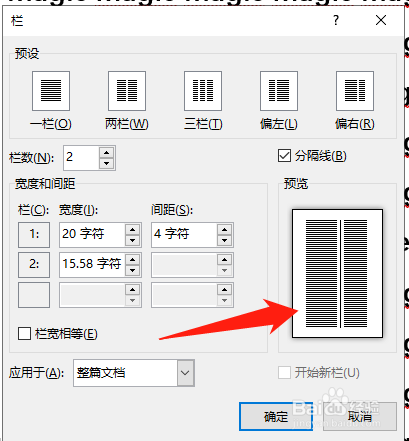
2、打开“分栏”对话框,在“预设”中设置分栏效果,这里可以设置为“两栏”。如果要调整分栏宽度和间距,可以先取消“栏宽相等”复选框,并在对应的第一栏“宽度”中,通过鼠标设置第一栏的宽度。在后面的“间距”框中,设置第一栏与第二栏的间距。接着在“应用于”中,设置为“插入点之后”。设置完成后,可以选中对话框右侧的“分隔线”复选框,然后单击“确定”按钮,

3、设置完参数后,可以在右侧看到改变栏宽和间距的效果图,以及添加辅助分隔线后的分栏效果