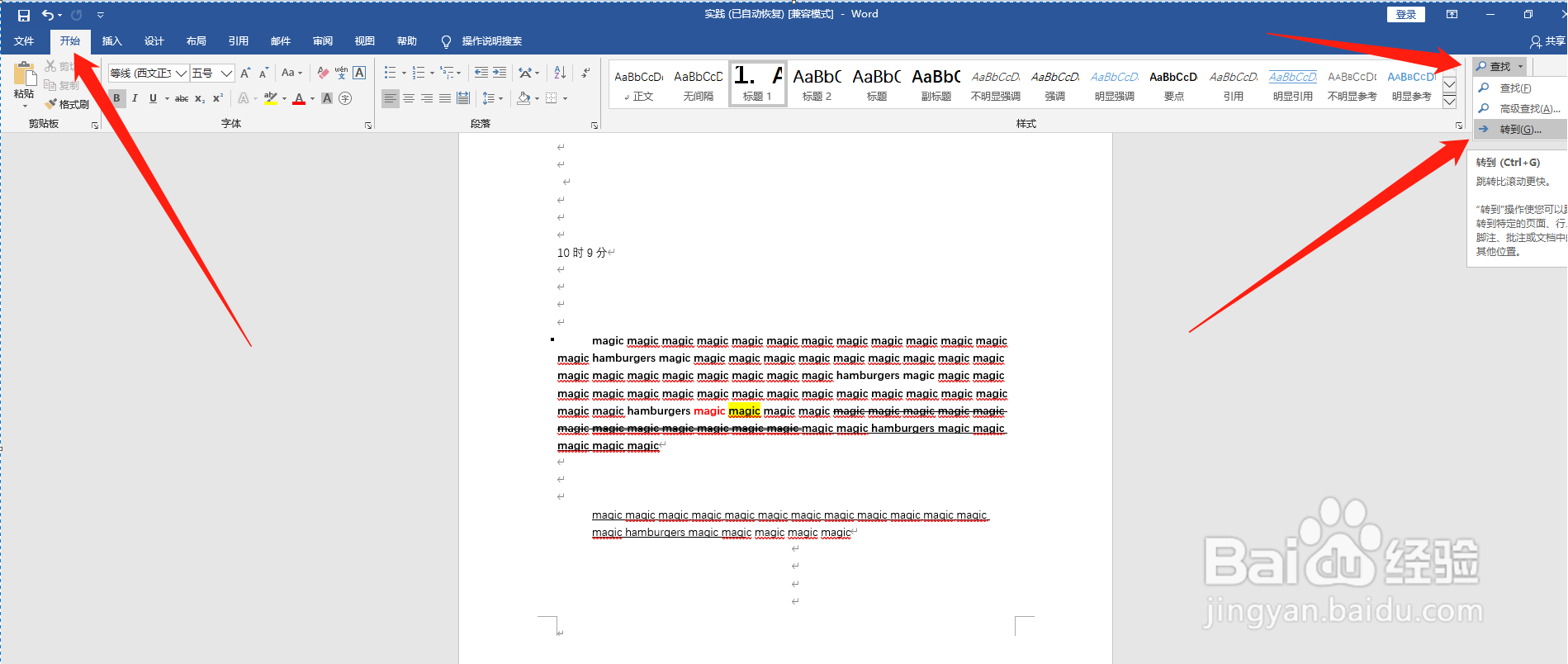
1、打开需要编辑的Word文档,在功能区中切换至“开始”选项卡,单击“编辑”组中“查找”按钮上的下三角按钮,在打开的快捷菜单中单击“转到”选项
2、打开“查找和替换”对话框,在“定位”选项卡的“定位目标”栏中选择定位目标。这里选择以页作为定位目标,单击“下一次”按钮,文档将下翻一页显示

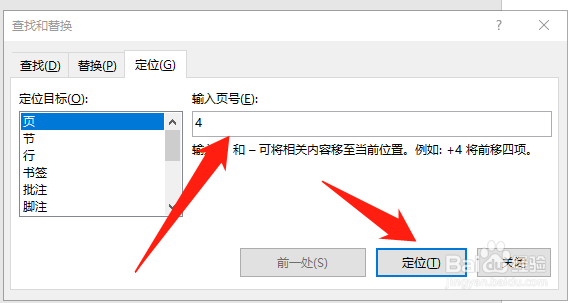
3、在“输入页号”文本框中输入页号,如这里的数字4。此时,“下一处”按钮变为“定位”按钮,单击该按钮文档将定位到第4页。
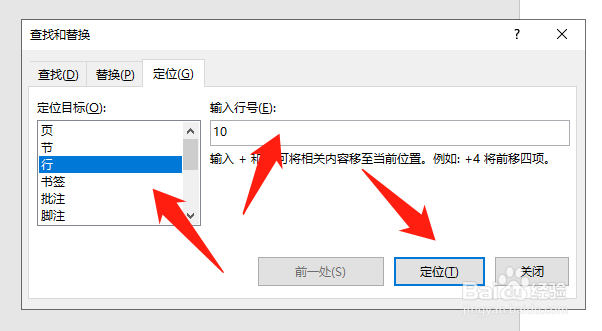
4、在“定位目标”列表中选择“行”选项,在“输入行号”文本框中输入“+10”,单击“定位”按钮。此时,插入点光标将移到当前位置下方10行的位置。