1、打开ps cs6,进入其编辑界面;

2、将图片导入到ps中;
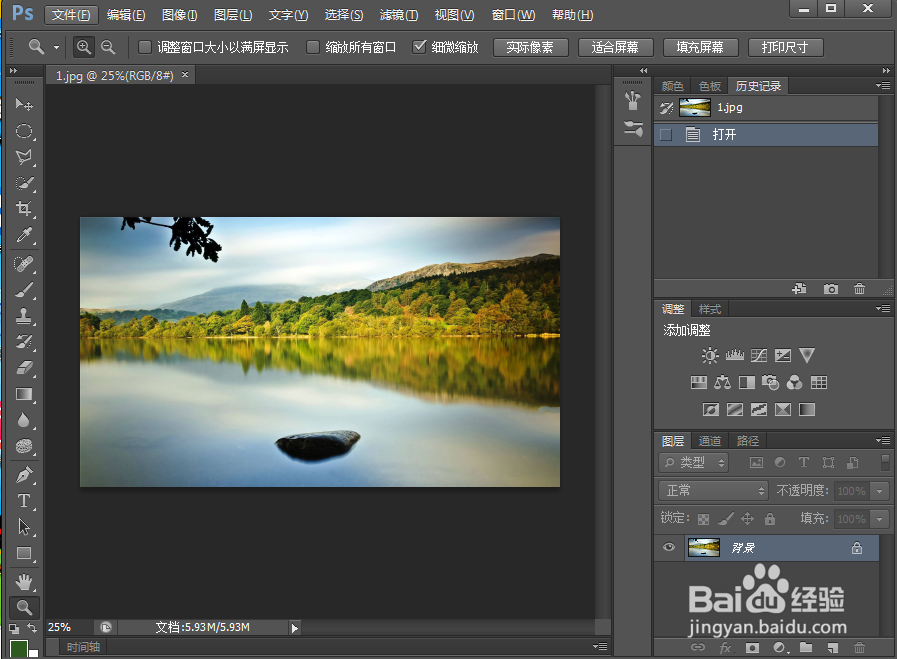
3、点击椭圆选框工具;

4、在需要标注的图片部分画出一个椭圆选框;

5、按复制,再按粘贴,出现一个新图层;

6、点击选择,按载入选区;

7、点击图层,选择图层样式下的描边;

8、设置好大小和颜色,按确定;

9、我们就使用ps给图片添加上了椭圆形标注框。

1、打开ps,导入需要处理的图片;
2、点击椭圆选框工具,绘制一个选框;
3、按复制、粘贴,出现一个新图层;
4、给椭圆选框添加描边。
时间:2026-04-21 18:33:27
1、打开ps cs6,进入其编辑界面;
2、将图片导入到ps中;
3、点击椭圆选框工具;
4、在需要标注的图片部分画出一个椭圆选框;
5、按复制,再按粘贴,出现一个新图层;
6、点击选择,按载入选区;
7、点击图层,选择图层样式下的描边;
8、设置好大小和颜色,按确定;
9、我们就使用ps给图片添加上了椭圆形标注框。
1、打开ps,导入需要处理的图片;
2、点击椭圆选框工具,绘制一个选框;
3、按复制、粘贴,出现一个新图层;
4、给椭圆选框添加描边。
