电脑U盘读不出怎么办?

 时间:2026-05-07 00:38:00

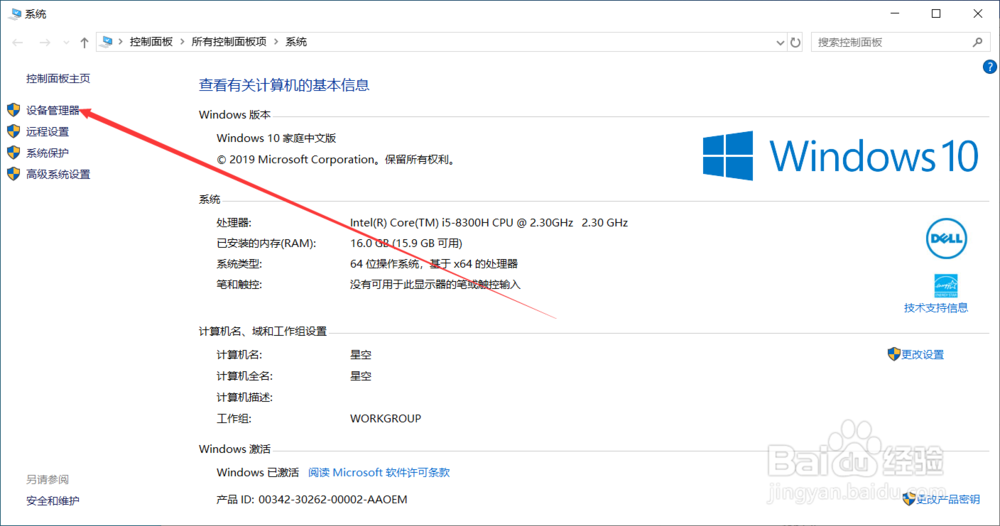
1、U盘没有显示,我们首先打开【我的电脑】,然后在左上角点击【属性】选项。
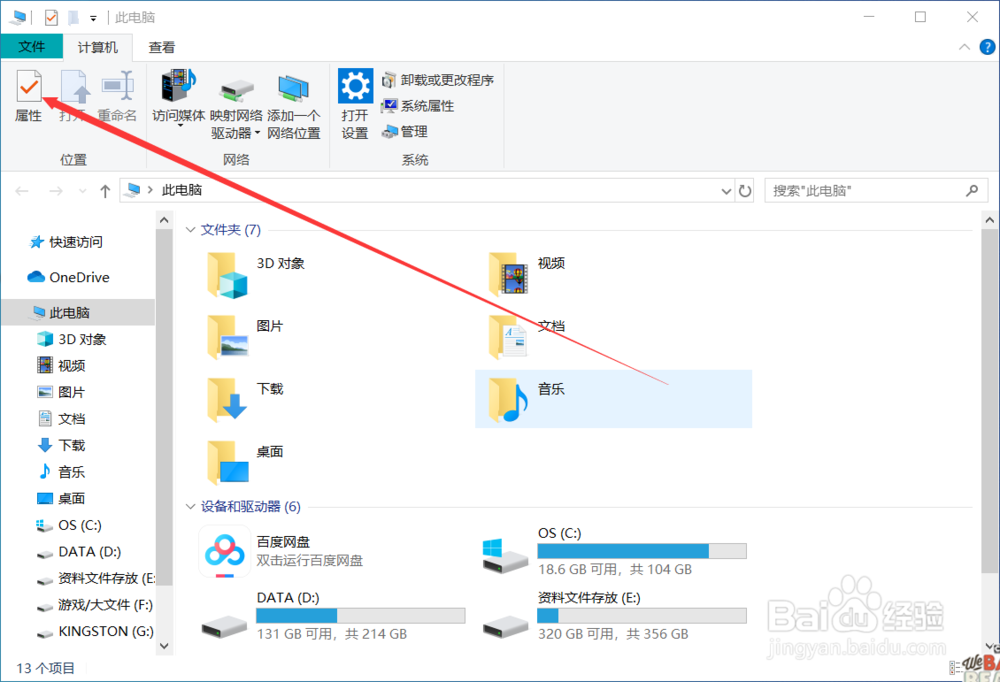
电脑U盘读不出怎么办?

2、然后点击【设备管理器】选项。

电脑U盘读不出怎么办?

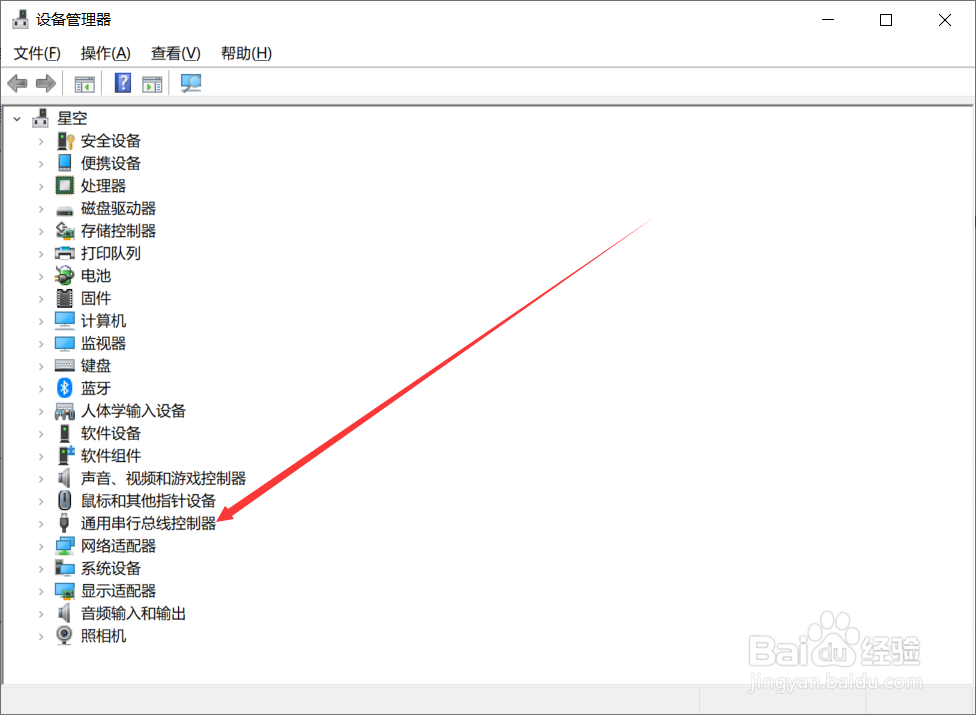
3、接着点击【通用串行总线控制器】。

电脑U盘读不出怎么办?

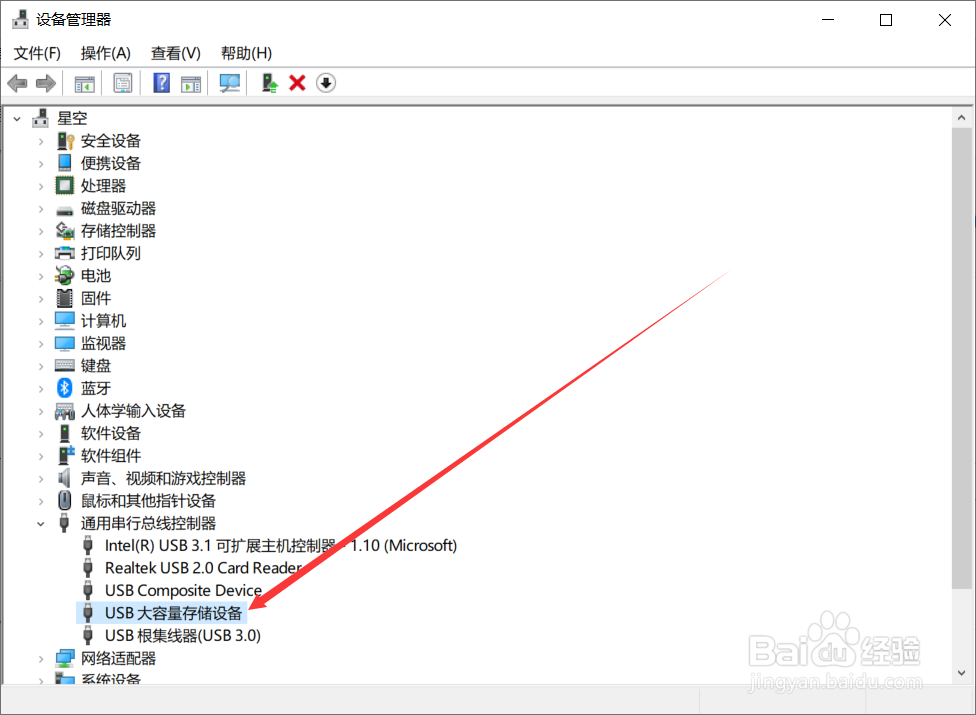
4、点击【USB大容量存储设备】。

电脑U盘读不出怎么办?

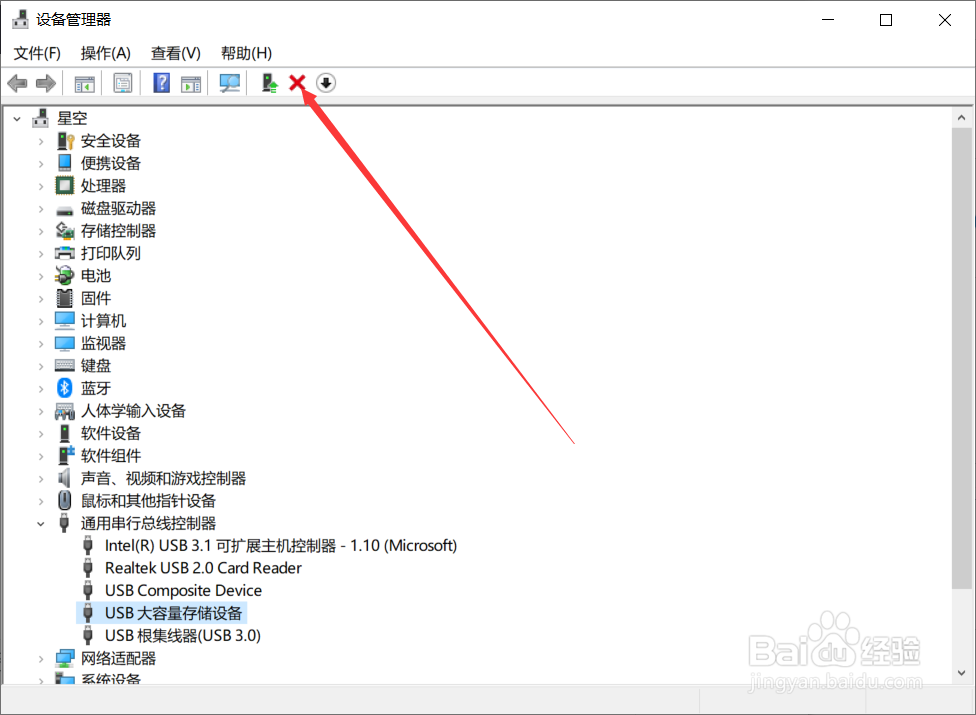
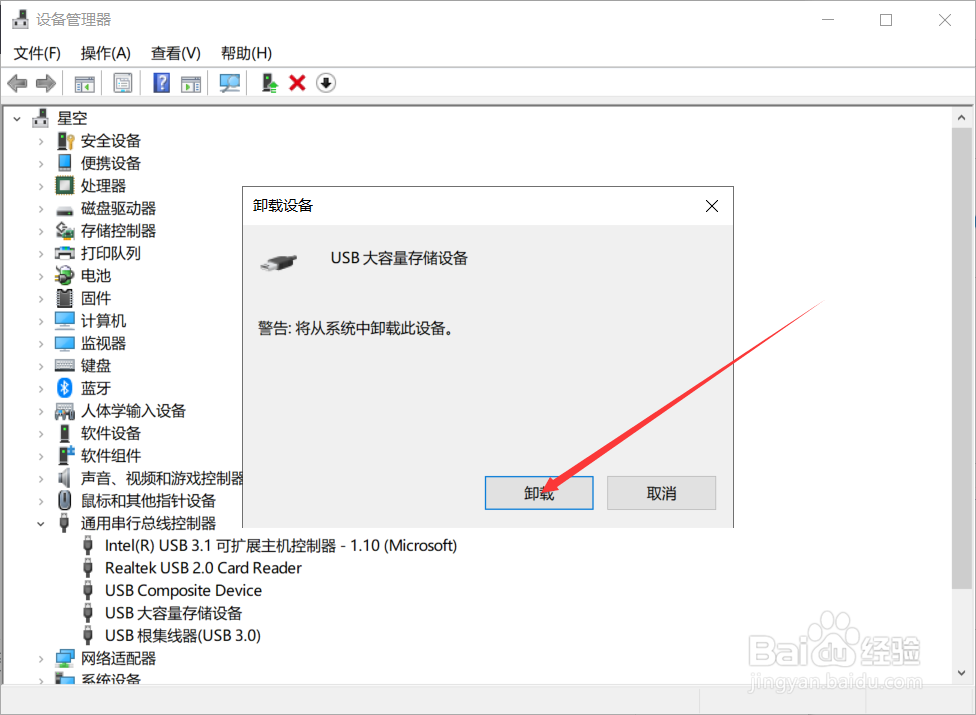
5、再点击最上方红色的叉号。

电脑U盘读不出怎么办?

6、会出现卸载该程序的方框,我们点击【确定】

电脑U盘读不出怎么办?

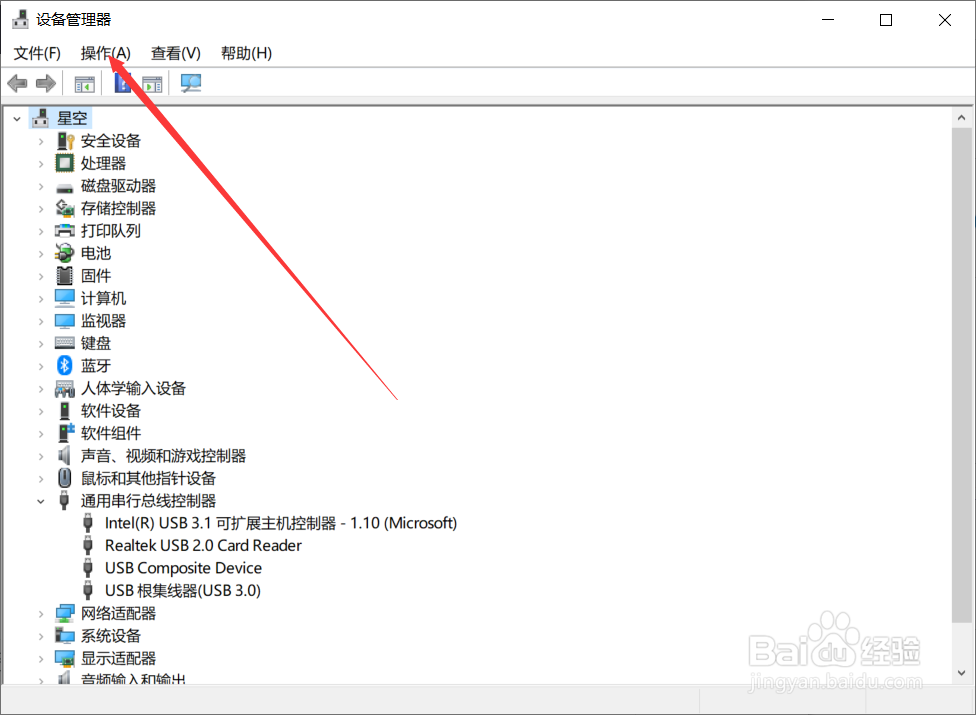
7、卸载完后再点击最上方【操作】

电脑U盘读不出怎么办?

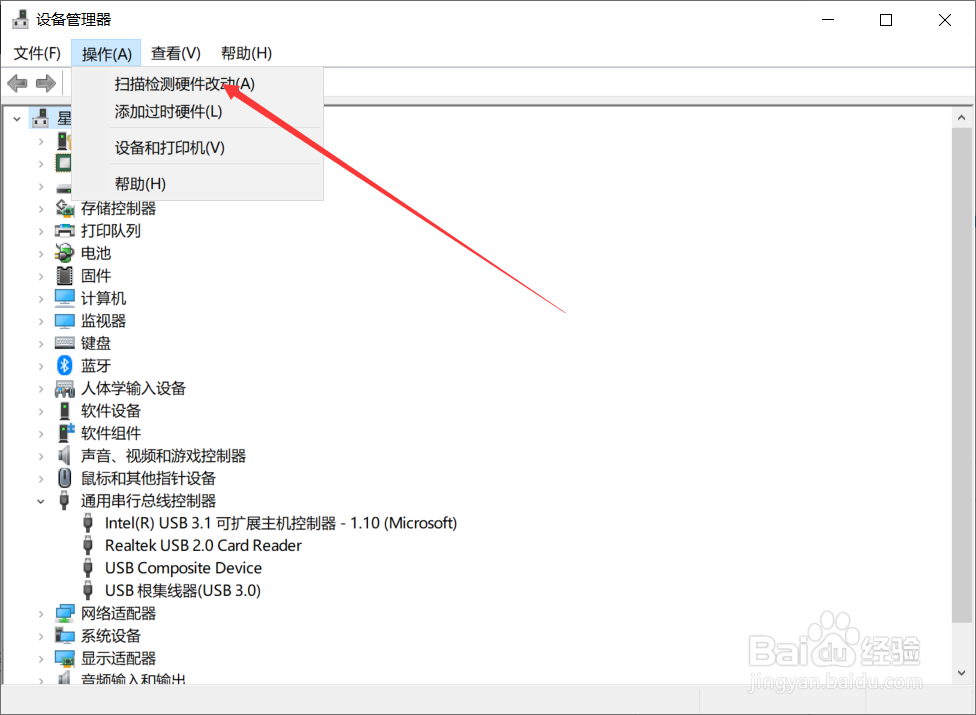
8、接着点击【扫描检测硬件改动】选项。

电脑U盘读不出怎么办?

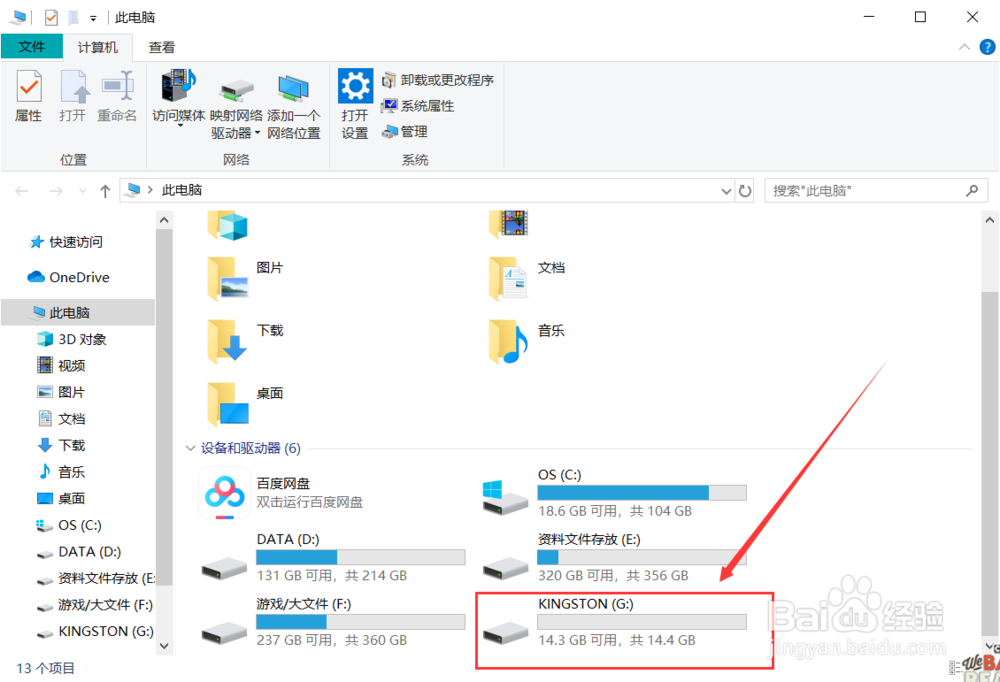
9、等待片刻,若U盘没有损坏即可显示。

电脑U盘读不出怎么办?

1、一打开【我的电脑】点击【属性】选项

二在【设备管理器】点击【通用串行总线控制器】。

三在【通用串行总线控制器】点击【USB大容量存储设备】

四点击红色的叉号卸载该程序

五点击【操作】接着点击【扫描检测硬件改动】选项等待片刻即可。

  • deepin系统设置默认浏览器
  • 如何在win10上设置cmd窗口半透明
  • uget使用教程
  • 如何创建快捷方式?
  • Win10怎么样隐藏任务栏 桌面如何自动隐藏任务栏
  • 热门搜索
    英文谚语大全 苏有朋个人资料简介 工口游戏大全 日记100字大全30篇 还少胶囊效果怎么样 坐月子食谱大全 栗子怎么煮 巴氏腺囊肿怎么引起的 跑步怎么跑得快 猴子图片大全