利用PR给视频做出快动作、慢动作和倒放的效果

 时间:2026-02-13 08:33:47

1、一、打开PR,载入我们需要添加效果的视频
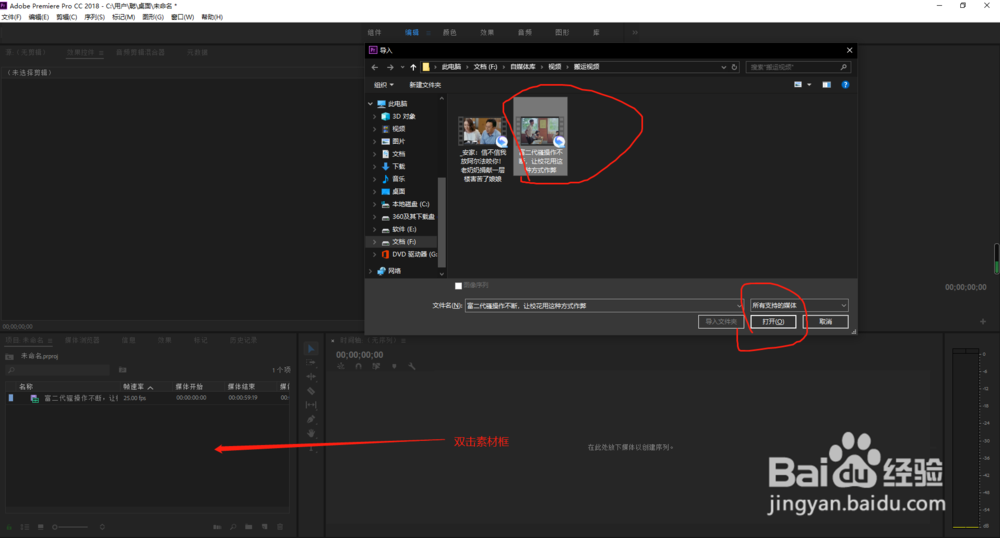
利用PR给视频做出快动作、慢动作和倒放的效果

2、二、在素材框中,按住鼠标左键不松手将添加进来的视频拖到右边的编辑栏里

利用PR给视频做出快动作、慢动作和倒放的效果

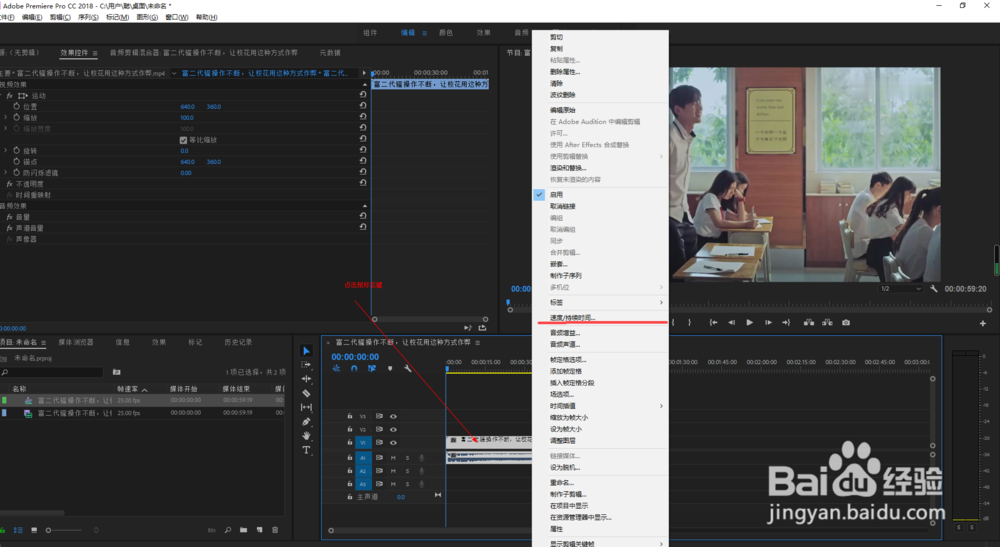
3、三、在编辑栏中的视频上点击右键,在新出现的选项中选择速度或持续时间

利用PR给视频做出快动作、慢动作和倒放的效果

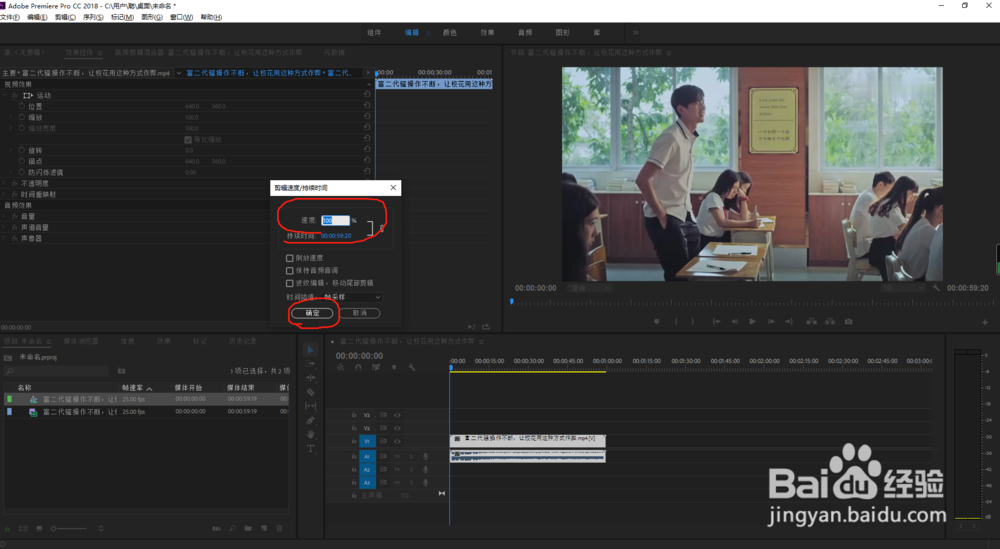
4、四、之后会出现一个新的对话框,从对话框中可以看到速度的初始值是100%,现在我们将它更改为500%,然后点击确定并播放视频,可以看到视频已经添加了快动作的效果;而将速度的数值更改为50%,然后点击确定并播放视频,则给视频添加的的是慢动作的效果
利用PR给视频做出快动作、慢动作和倒放的效果

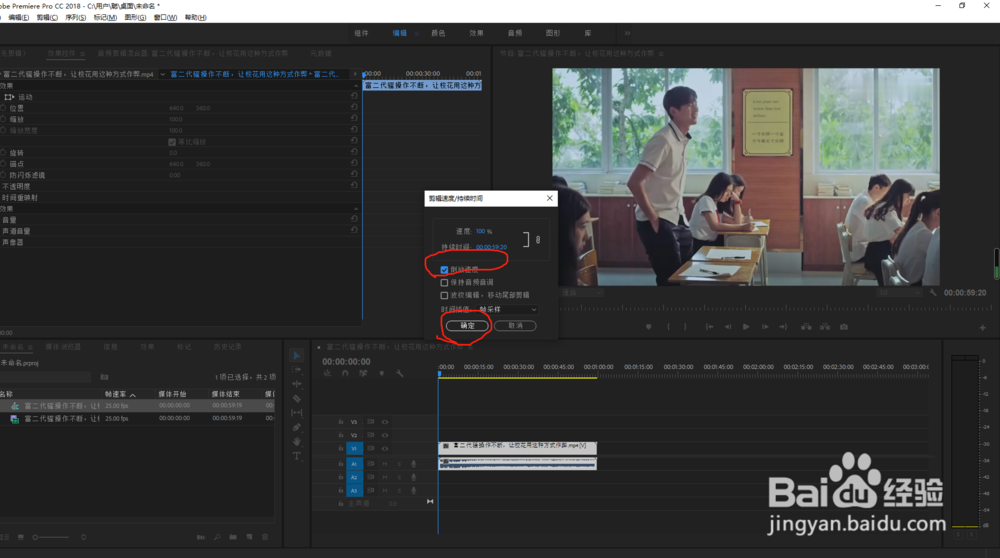
5、五、同样在视频上点击右键,选择速度或持续时间,在出现的对话框中保持速度的初始值不变,在下方选择倒放速度,点击确定并播放视频,则给视频添加了倒放效果
利用PR给视频做出快动作、慢动作和倒放的效果

6、六、给视频添加了我们想要的效果之后,点击文件并选择导出媒体保存即可

利用PR给视频做出快动作、慢动作和倒放的效果

  • ae2020如何制作基本图形
  • PR新建项目的方法全介绍
  • Au中如何向内调整选区
  • premiere的螺旋框转场效果怎么制作
  • 如何写好微电影剧本,微电影剧作方法有哪些?
  • 热门搜索
    性冷淡怎么治疗 幸福的方法 玉树的养殖方法和注意事项 胸肌锻炼方法 名人的读书方法 鼻翼缩小的方法 汽车仪表盘图标大全 孜然羊肉的家常做法 24节气顺口溜大全 男人和女人怎么生孩子