PPT演示文档如何插入笑脸

 时间:2026-02-12 18:51:03

1、打开PPT演示文档。

PPT演示文档如何插入笑脸

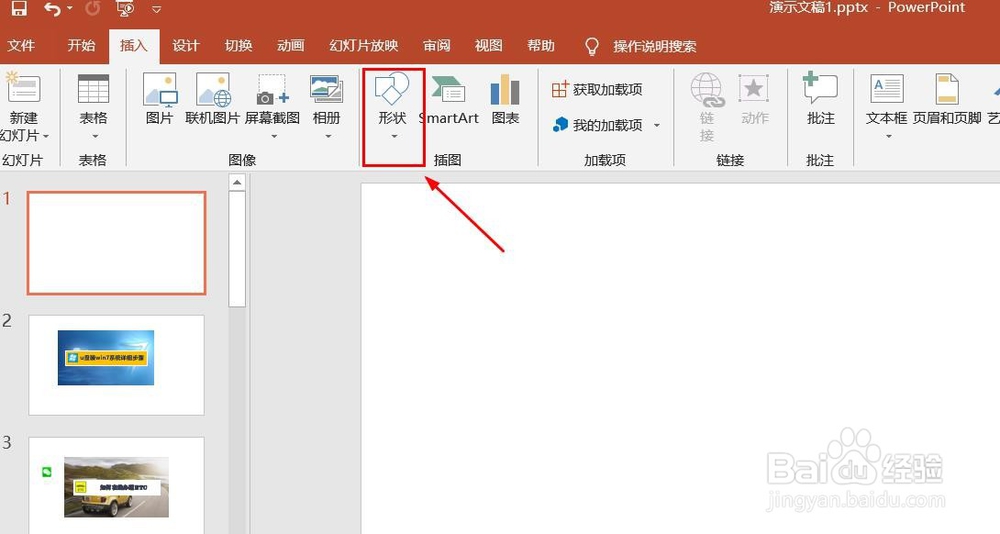
2、点击“插入”菜单。

PPT演示文档如何插入笑脸

3、点击“插入”菜单。

PPT演示文档如何插入笑脸

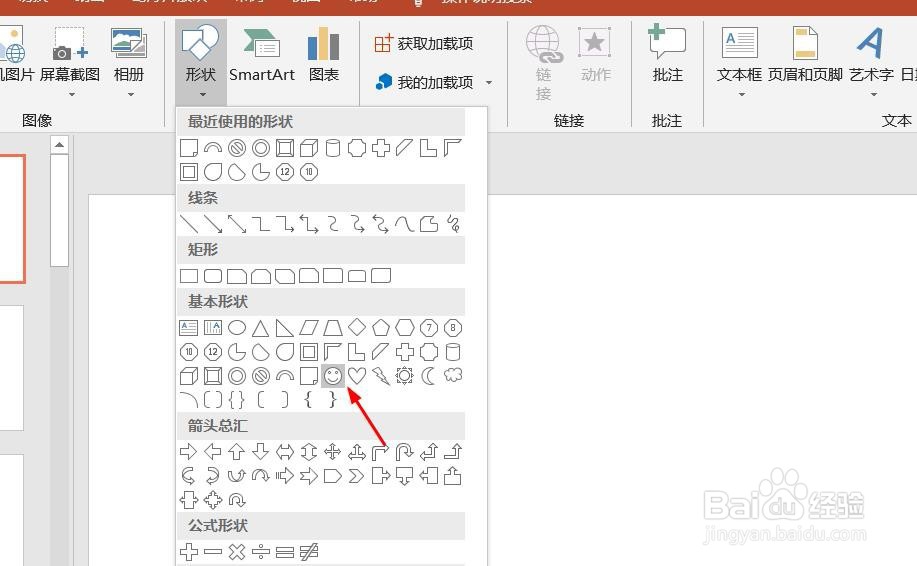
4、点击“笑脸”。

PPT演示文档如何插入笑脸

5、点击鼠标左键不放画线,笑脸插入成功,选中插入对象,点击“格式”,并点击“形式样式”。

PPT演示文档如何插入笑脸

6、点击“填充与线条”图标,修改对象样式。

PPT演示文档如何插入笑脸

7、点击“效果”图标,修改对象展示效果。

PPT演示文档如何插入笑脸

8、点击“大小与属性”图标,修改对象属性。

PPT演示文档如何插入笑脸

1、1、打开PPT演示文档。

2、点击“插入”菜单。

3、点击“形状”菜单。

4、点击“笑脸”。

5、点击鼠标左键不放画线,笑脸插入成功,选中插入对象,点击“格式”,并点击“形式样式”。

6、点击“填充与线条”图标,修改对象样式。

7、点击“效果”图标,修改对象展示效果。

8、点击“大小与属性”图标,修改对象属性。


  • PPT中如何设置动画效果?
  • PPT如何制作和设置形状退出动画效果
  • 如何在ppt中创建带阴影的绿色椭圆按钮
  • PPT绘制纸飞机
  • PPT2016中怎样制作文字分割动画?
  • 热门搜索
    花呗怎么提前还款 刹怎么读 拼多多怎么申请开店 孙杨为什么被禁赛 为什么有些人怎么吃都不胖 海藻面膜怎么调 怎么回事 婺源怎么读 冻干粉怎么使用才是正确的 雏怎么读