1、新建PS画布,将麋鹿素材拖入后格栅化,点击【魔棒】,框选背景。

2、继续使用魔棒框选背景,鼠标右键【选择反向】。

3、回到白色图层中,Ctrl+C+V复制粘贴出一个白色轮廓。

4、点击【图层】【图层样式】【描边】【3像素】【棕黄色】。

5、打开背景图层,选择【画笔】【50像素】【溶解】。

6、在背景图层中点击麋鹿的每个角,让线条更加唯美。
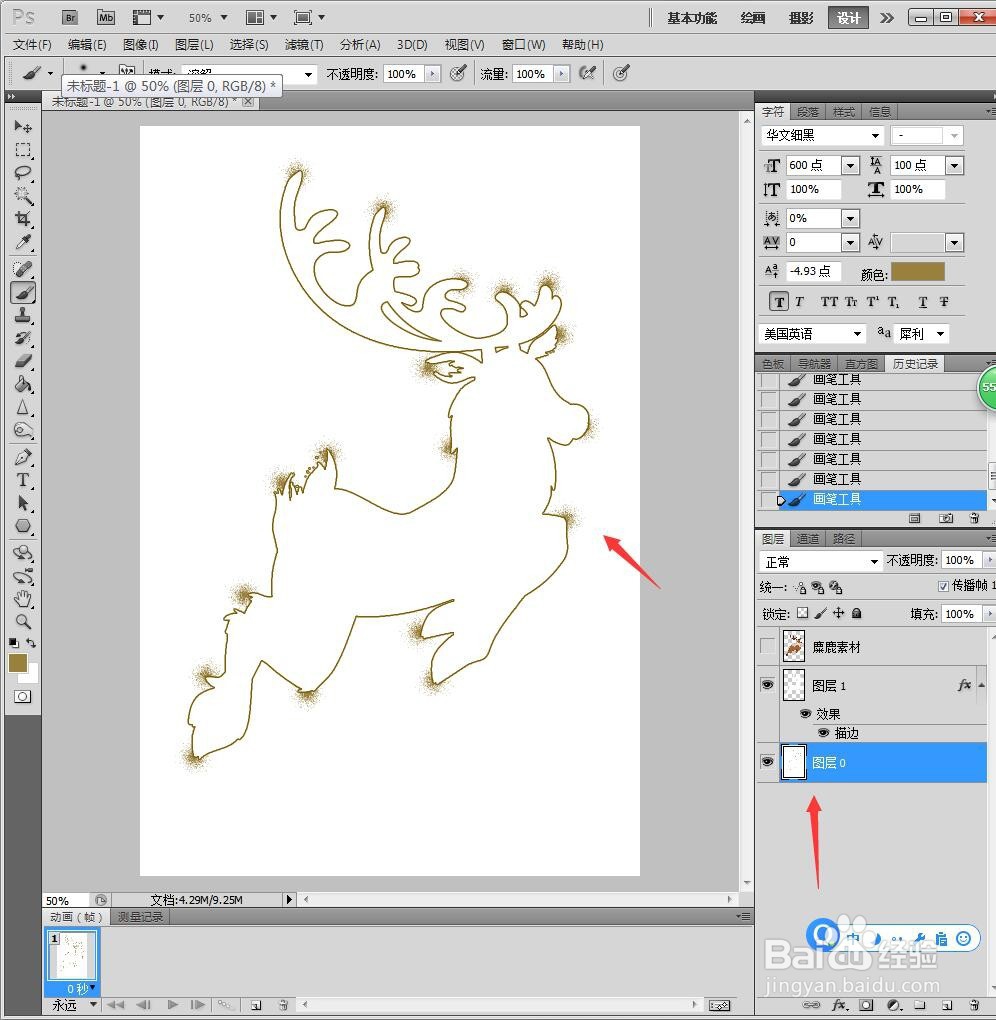
7、最后另存为图片格式,成品欣赏。

1、1、新建PS画布,将麋鹿素材拖入后格栅化,点击【魔棒】,框选背景。
2、继续使用魔棒框选背景,鼠标右键【选择反向】。
3、回到白色图层中,Ctrl+C+V复制粘贴出一个白色轮廓。
4、点击【图层】【图层样式】【描边】【3像素】【棕黄色】。
5、打开背景图层,选择【画笔】【50像素】【溶解】。
6、在背景图层中点击麋鹿的每个角,让线条更加唯美。
7、最后另存为图片格式,成品欣赏。
