win10麦克风说话声音很小

 时间:2026-04-24 15:07:26

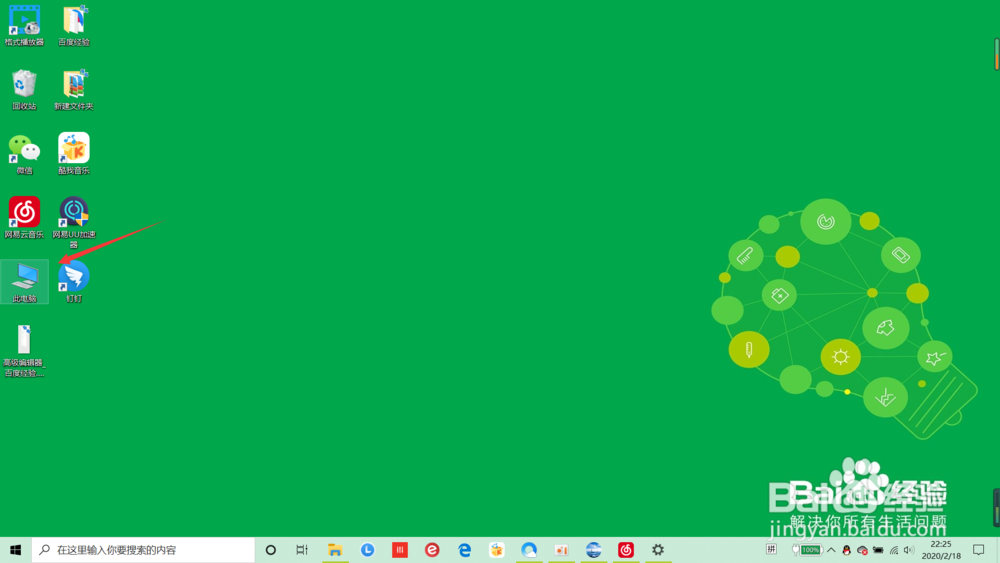
1、在win10电脑桌面上找到“此电脑”,也就是以前系统中的“我的电脑”选项,双击打开“此电脑”。
win10麦克风说话声音很小

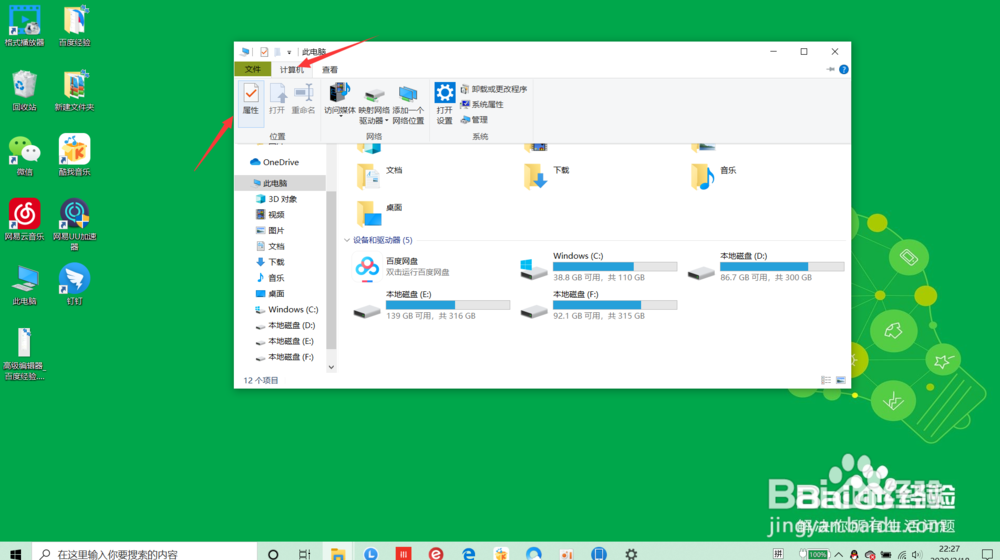
2、在“此电脑”界面最上方工具栏中找到“计算机——属性”,也可以在下方空白处单击鼠标右键弹出菜单栏,点击“属性”。
win10麦克风说话声音很小

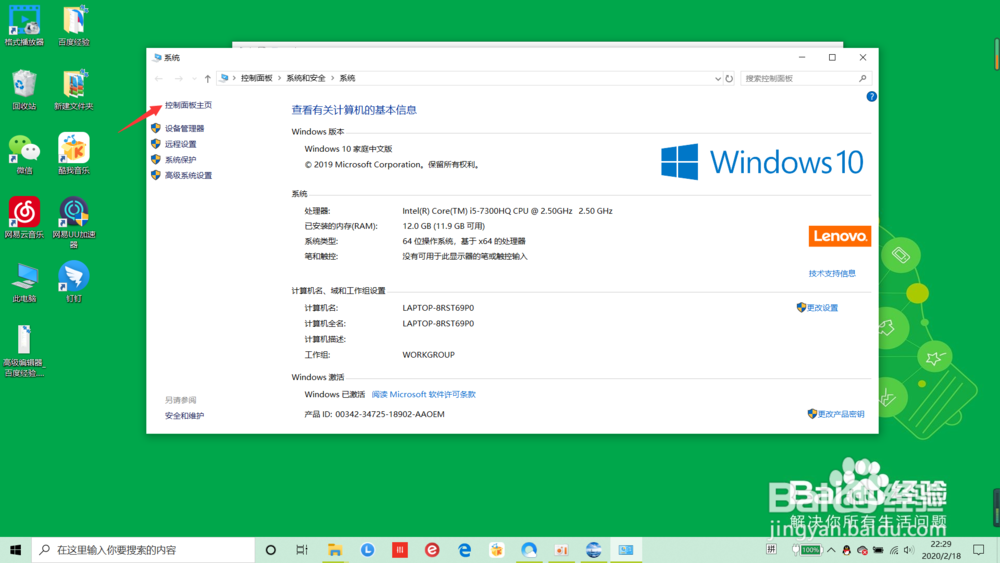
3、进入计算机属性界面后可查看关于计算机的基本属性包括配置,版本,处理器等模块,找到如图红色箭头所示“控制面板主页”,找到“硬件和声音”,点击打开。
win10麦克风说话声音很小

win10麦克风说话声音很小

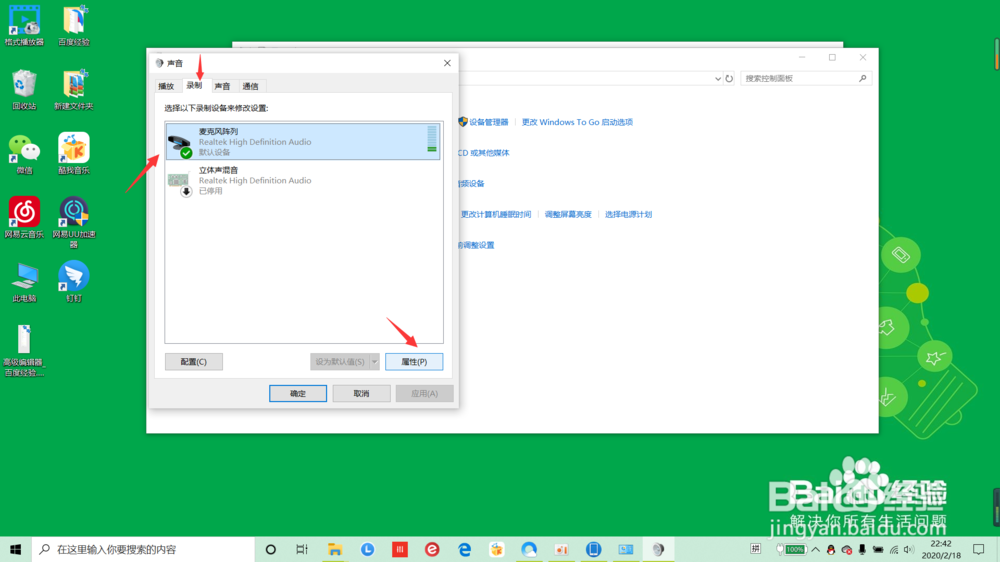
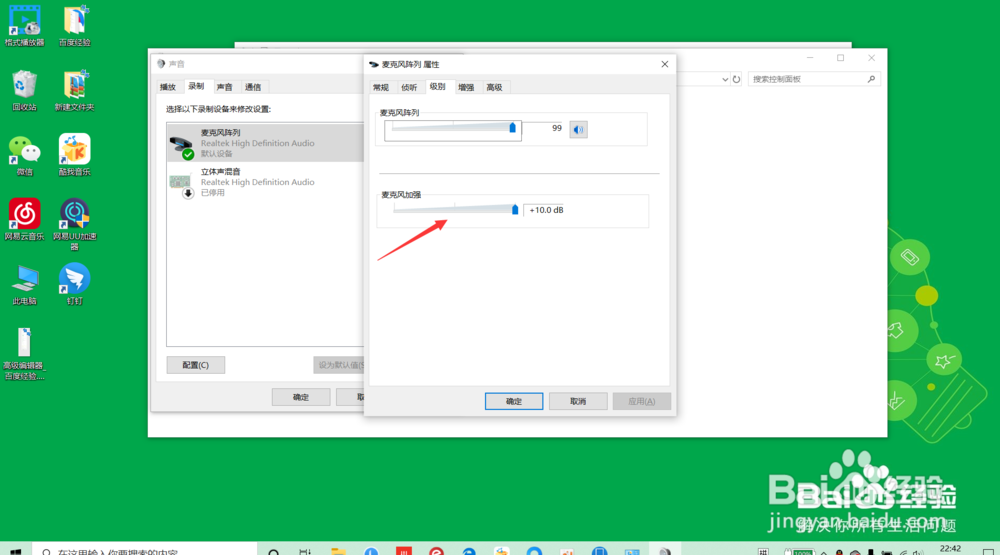
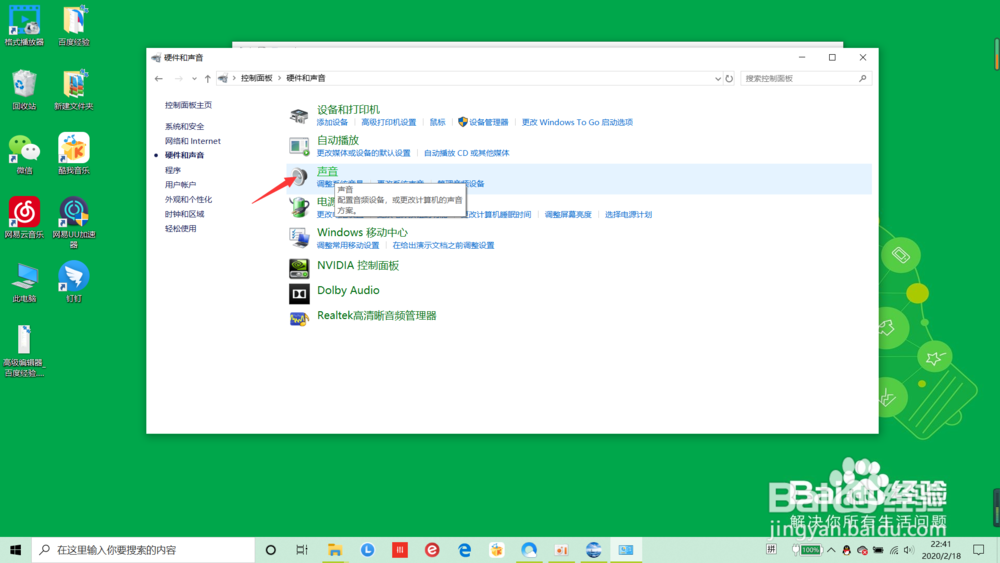
4、点击“声音——录制——麦克风阵列——属性——级别”将麦克风阵列和加强调制最大,这样麦克风声音就会变大了。
win10麦克风说话声音很小

win10麦克风说话声音很小

win10麦克风说话声音很小

1、1.此电脑——计算机——属性

2.控制面板主页——硬件和声音

3.声音——录制——麦克风阵列——属性——级别

  • steam怎么注册阿根廷账号
  • 小黑盒怎么看各区的价格
  • apex手柄辅助瞄准怎么开
  • steam怎么激活游戏cdk
  • Steam借用别人的游戏有时间限制么,还是想玩就玩
  • 热门搜索
    脸上皮肤过敏怎么办 惠润洗发水怎么样 谢谢日语怎么说 老是失眠怎么办 怎么预防痔疮 王小波怎么死的 社保卡怎么查询余额 雅诗兰黛小棕瓶怎么用 咽喉炎怎么办 百香果怎么种植