1、以最新版本的WPS为例,打开WPS文档,如图所示
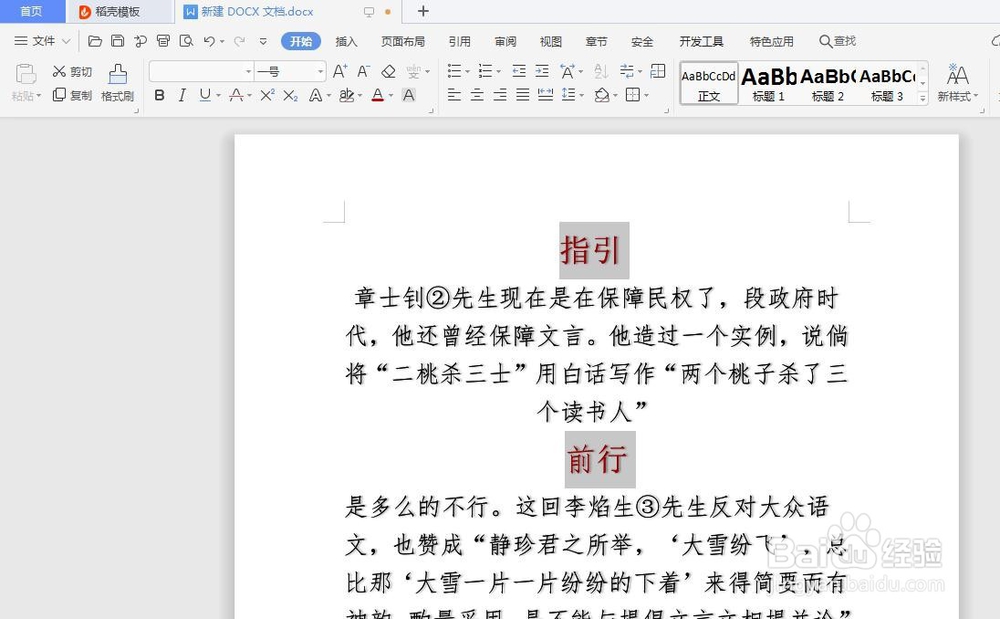
2、点击‘开始’,点击编号的图表,如图所示

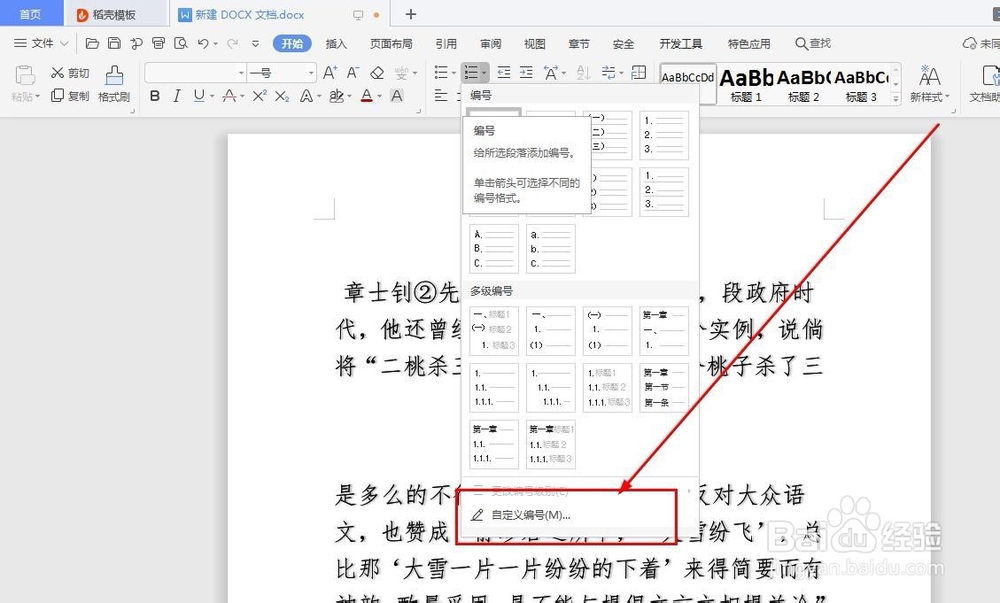
3、在编号界面,点击‘自定义编号’,如图所示
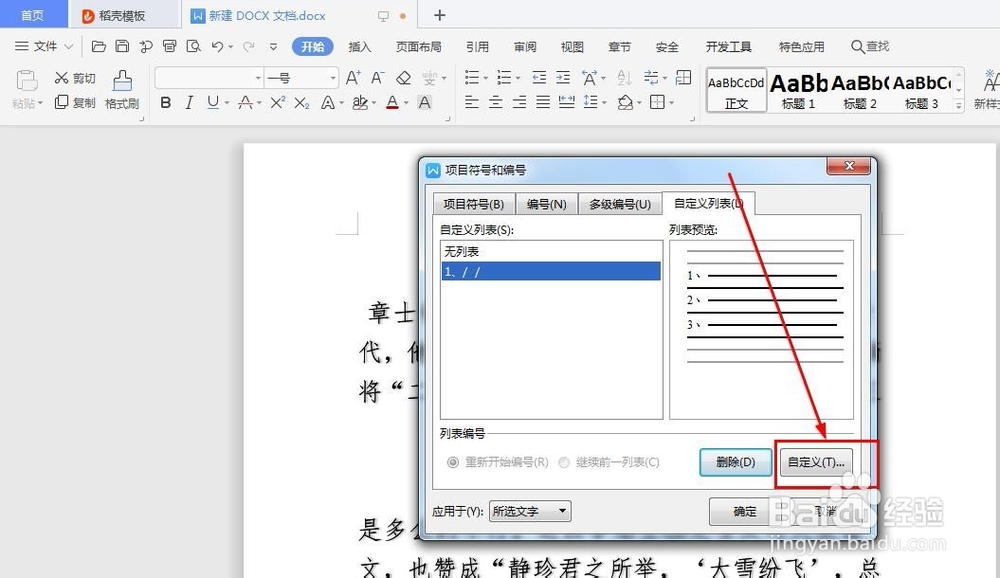
4、在‘项目符号和编号’界面,点击‘自定义列表’,如图所示

5、点击‘自定义’,如图所示
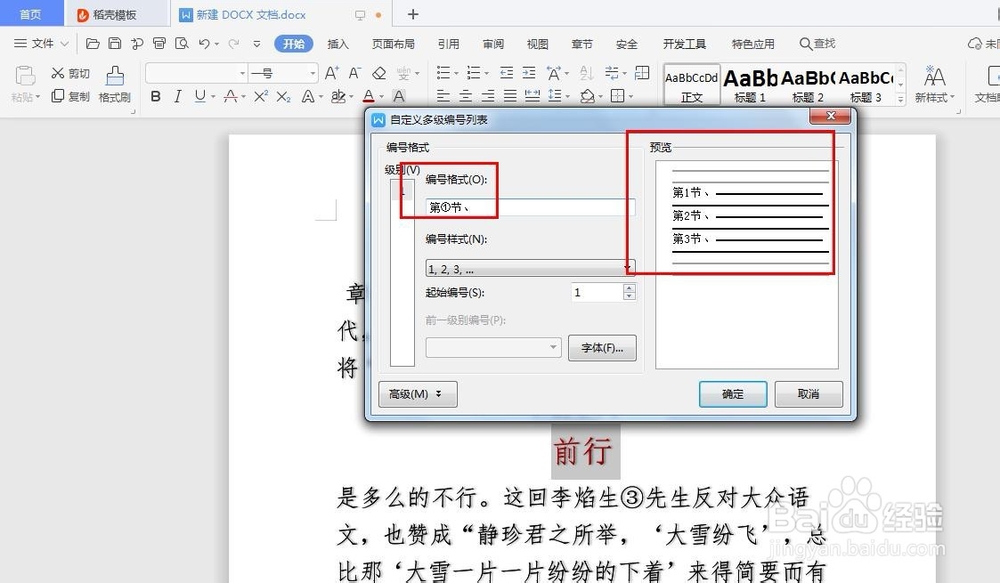
6、在此界面,我们选择编号格式,编号格式里的圆圈1不要删除,不然出不来连续编号,如图所示
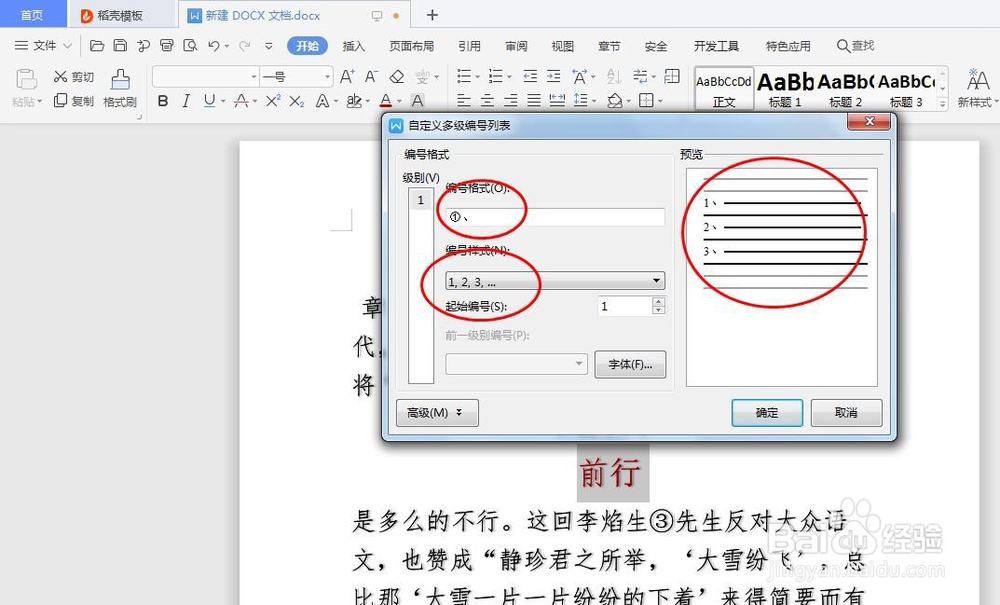
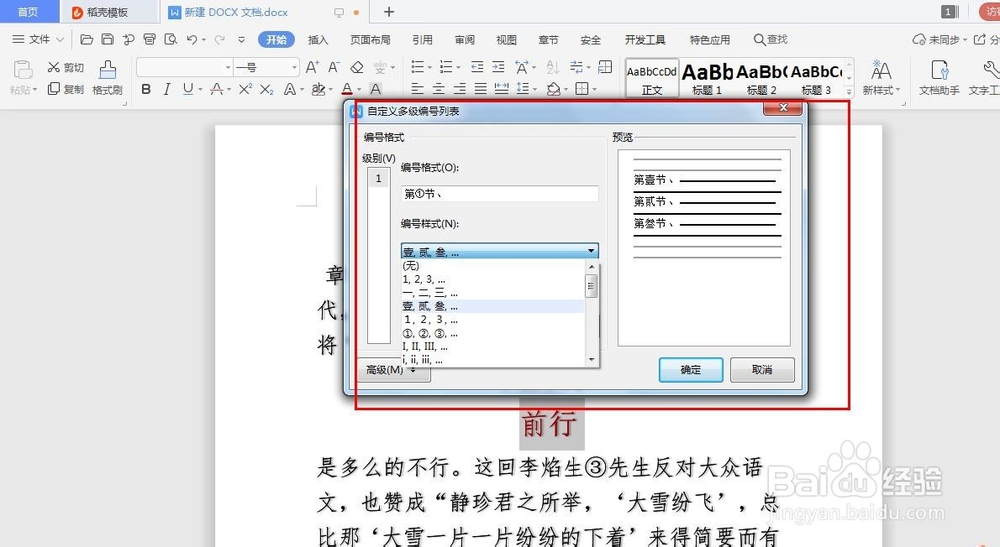
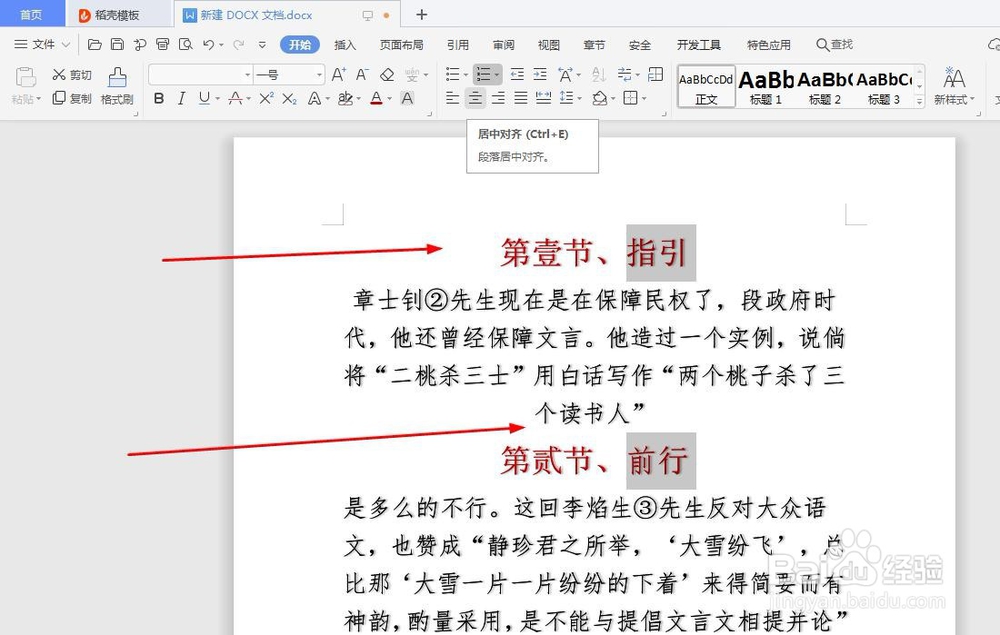
7、比如写第1节,那就是子啊编号格式里第①节,这样我们才能编号连续,编号样式我们也可以选择,也就是可以选择大写的数字,例如第壹节,如图所示
时间:2026-05-06 00:13:32
1、以最新版本的WPS为例,打开WPS文档,如图所示
2、点击‘开始’,点击编号的图表,如图所示
3、在编号界面,点击‘自定义编号’,如图所示
4、在‘项目符号和编号’界面,点击‘自定义列表’,如图所示
5、点击‘自定义’,如图所示
6、在此界面,我们选择编号格式,编号格式里的圆圈1不要删除,不然出不来连续编号,如图所示
7、比如写第1节,那就是子啊编号格式里第①节,这样我们才能编号连续,编号样式我们也可以选择,也就是可以选择大写的数字,例如第壹节,如图所示
