Windows Server 2008操作系统如何创建任务计划

 时间:2024-10-14 23:47:19

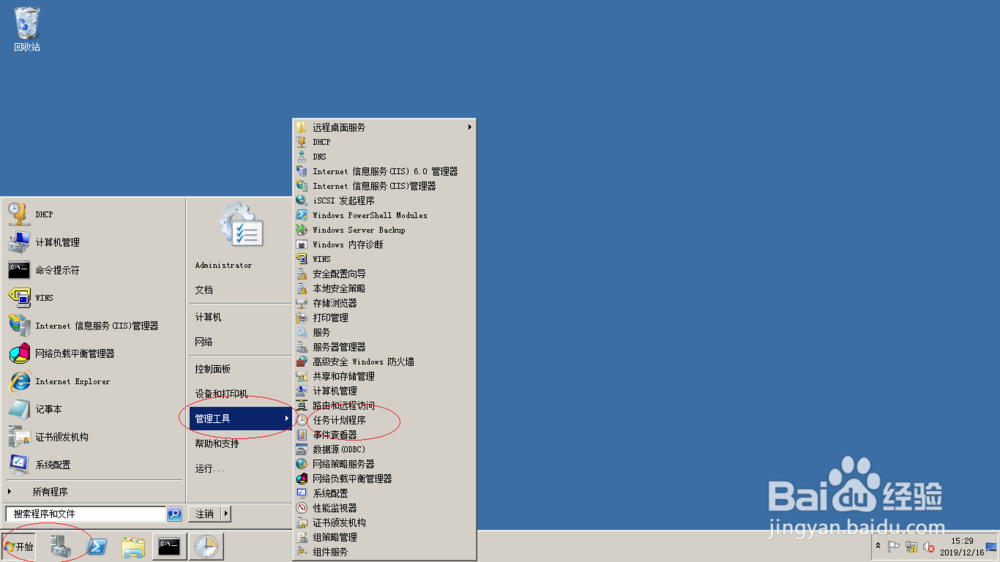
1、启动Windows Server 2008 R2操作系统,选择"管理工具→任务计划程序争犸禀淫"项。

Windows Server 2008操作系统如何创建任务计划

2、唤出"任务计划程序"管理窗口,选择工具栏"操作→创建任务..."项。

Windows Server 2008操作系统如何创建任务计划Windows Server 2008操作系统如何创建任务计划

3、弹出"创建任务"对话框,"常规→名称"文本框输入计划任务名称。

Windows Server 2008操作系统如何创建任务计划

4、点击"触发器→新建..."按钮,创建触发该计划任务的条件。

Windows Server 2008操作系统如何创建任务计划Windows Server 2008操作系统如何创建任务计划Windows Server 2008操作系统如何创建任务计划

5、点击"操作→新建..."按钮,指定该计划任务要执行的操作。

Windows Server 2008操作系统如何创建任务计划Windows Server 2008操作系统如何创建任务计划Windows Server 2008操作系统如何创建任务计划

6、选择"条件"标签,指定与触发器一起判断是否运行该计划任务的条件。

Windows Server 2008操作系统如何创建任务计划

7、选择"设置"标签,指定影响该计划任务的其他设置。

Windows Server 2008操作系统如何创建任务计划

8、完成创建任务计划的操作,本例到此希望对大家能有所帮助。

Windows Server 2008操作系统如何创建任务计划
  • 妙用虚拟硬盘,提升系统性能
  • windows server2008R2配置远程桌面Web访问
  • Linux系统怎么配置dhcp
  • vs怎么改写好的exe应用程序加图标
  • Python编程:怎么使用正则对象的split()方法
  • 热门搜索
    为什么会长痣 红薯饼的家常做法 扁桃体肿大怎么办 贷款年利率怎么算 怎么删除分页符 酸菜鱼怎么做 凉糕的做法大全 优博奶粉怎么样 怎么压缩文件 个人总结怎么写