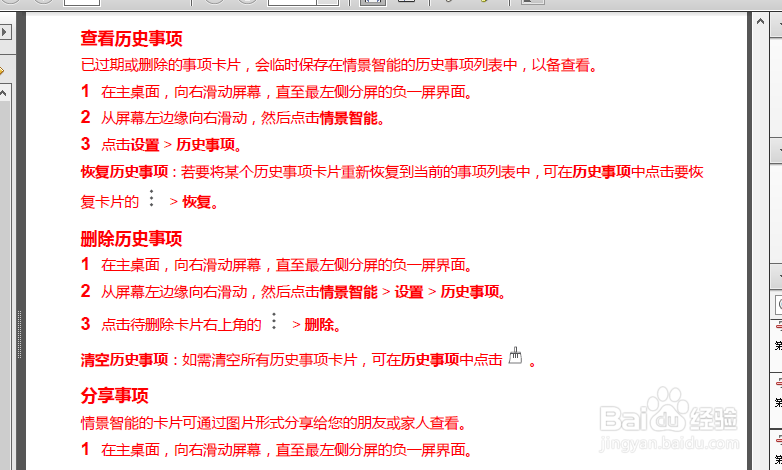
1、先打开电脑,然后打开一个PDF文档。
2、之后点击注释。

3、然后点击图章按钮。
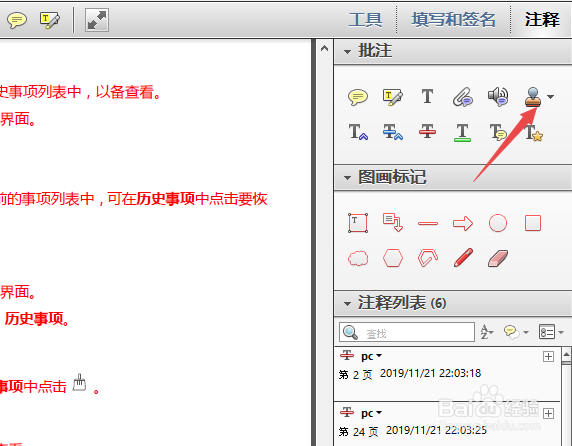
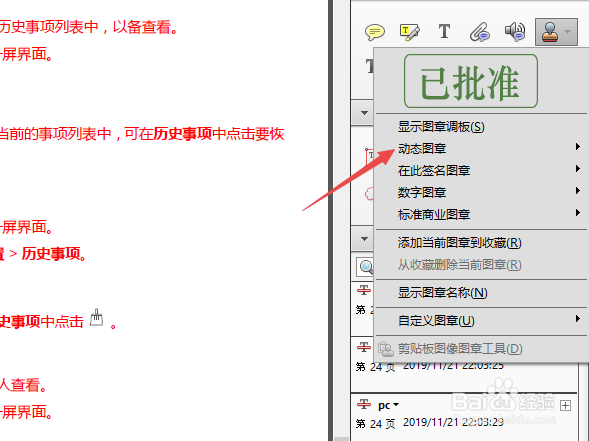
4、之后点击动态图章。
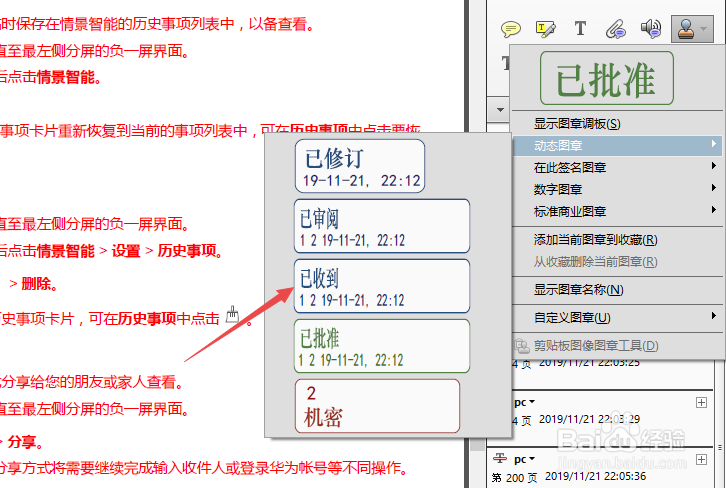
5、然后点击选择一个动态图章样式。
6、之后选择一个位置点击一下。

7、结果如图所示,这样便添加了动态图章。

8、总结:
1、打开一个PDF文档。
2、点击注释。
3、点击图章按钮。
4、点击动态图章。
5、点击选择一个动态图章样式。
6、选择一个位置点击一下。
7、这样便添加了动态图章。
时间:2026-04-23 13:35:05
1、先打开电脑,然后打开一个PDF文档。
2、之后点击注释。
3、然后点击图章按钮。
4、之后点击动态图章。
5、然后点击选择一个动态图章样式。
6、之后选择一个位置点击一下。
7、结果如图所示,这样便添加了动态图章。
8、总结:
1、打开一个PDF文档。
2、点击注释。
3、点击图章按钮。
4、点击动态图章。
5、点击选择一个动态图章样式。
6、选择一个位置点击一下。
7、这样便添加了动态图章。
