如何使用WPS Office 表格给数字降序排列?

 时间:2026-02-13 23:22:19

1、首先要打开WPS Office软件。

如何使用WPS Office 表格给数字降序排列?

2、点击“表格-新建空白文档”,建立一个表格。

如何使用WPS Office 表格给数字降序排列?

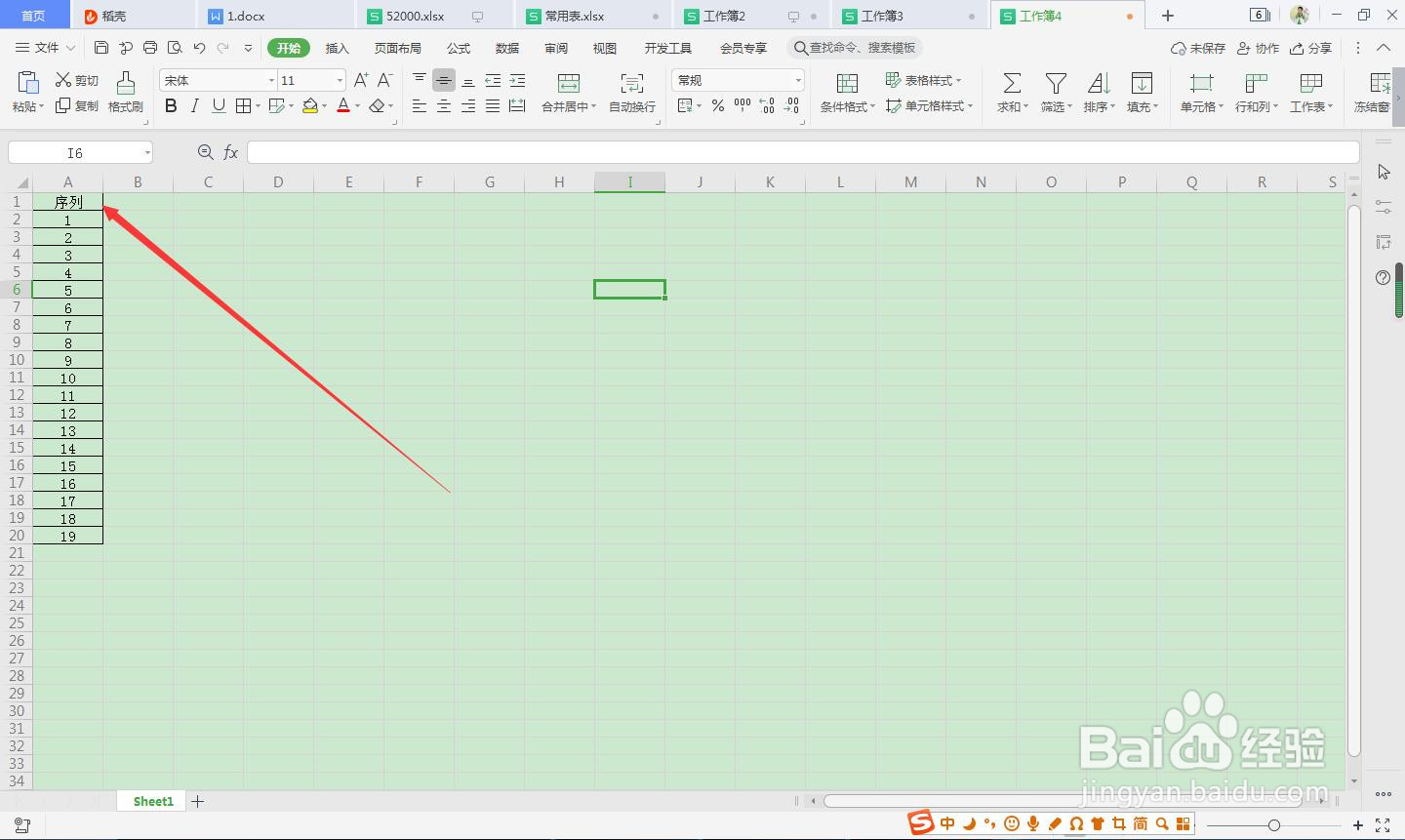
3、新建一组序列,从小到大给表格排序。

如何使用WPS Office 表格给数字降序排列?

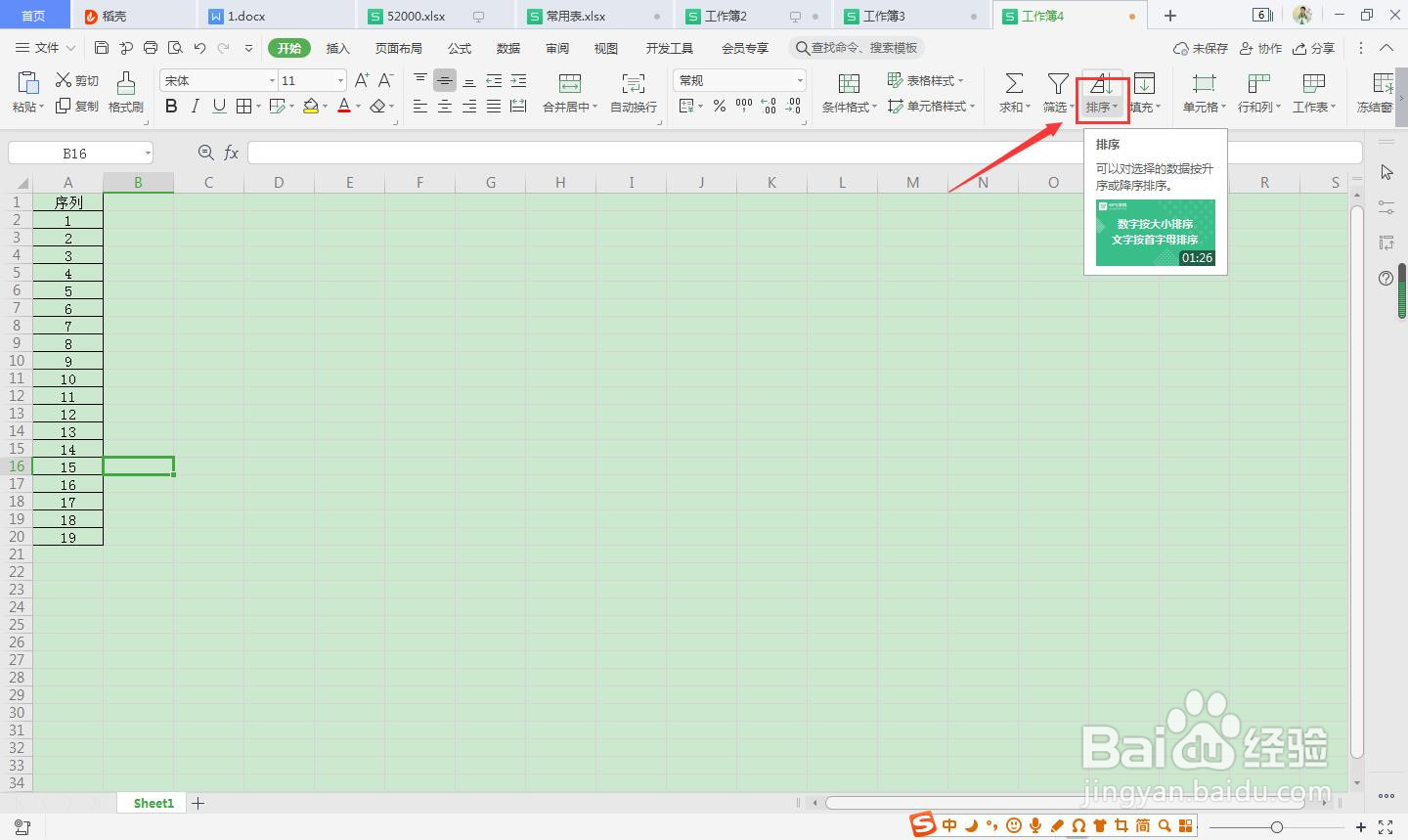
4、我们在菜单栏一列找到“排序”并确定。

如何使用WPS Office 表格给数字降序排列?

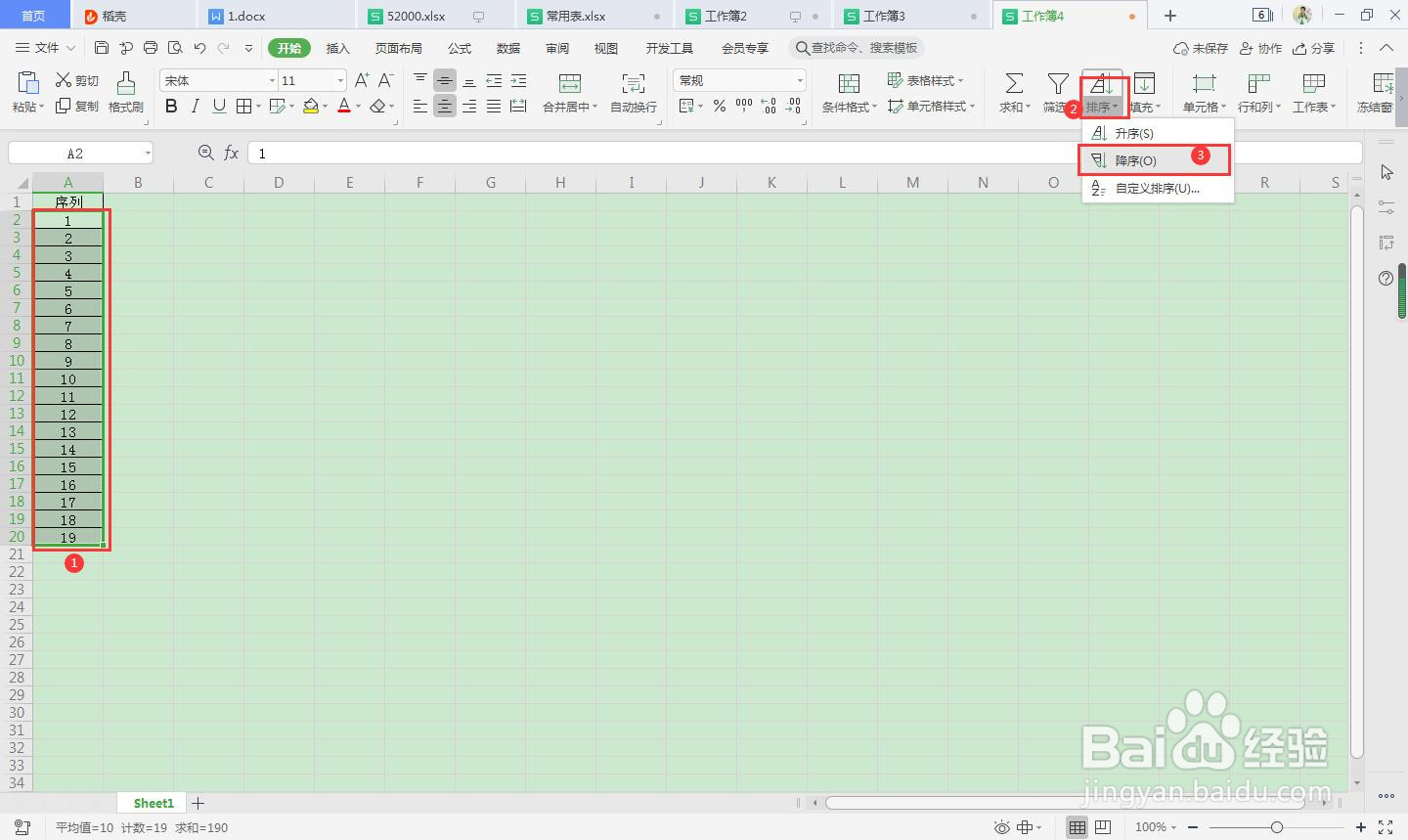
5、选中数字序列,然后在排序中选择“降序”排列。

如何使用WPS Office 表格给数字降序排列?

6、确认后,我们观察表格,发现数字从大到小排列了。

如何使用WPS Office 表格给数字降序排列?

1、1.首先要打开WPS Office软件。

2.点击“表格-新建空白文档”,建立一个表格。

3.新建一组序列,从小到大给表格排序。

4.我们在菜单栏一列找到“排序”并确定。

5.选中数字序列,然后在排序中选择“降序”排列。

6.确认后,我们观察表格,发现数字从大到小排列了。

  • wps修改工作表名称要怎么操作?
  • WPS如何将文档内容转换为表格
  • 如何应用Wps“文本转表格”功能完成多列合一?
  • wps表格怎样套用表格样式
  • WPS表格如何将数据升序排列
  • 热门搜索
    勃起不持久锻炼方法 土豆丝怎么做好吃 北京好吃的地方 酸辣粉怎么做好吃 特殊符号大全 电脑桌面锁屏怎么设置 测血糖的方法 单田芳评书大全 包扎方法 减肚子最有效的方法