WPS怎么利用邮件合并功能批量插入图片

 时间:2026-02-13 20:33:36

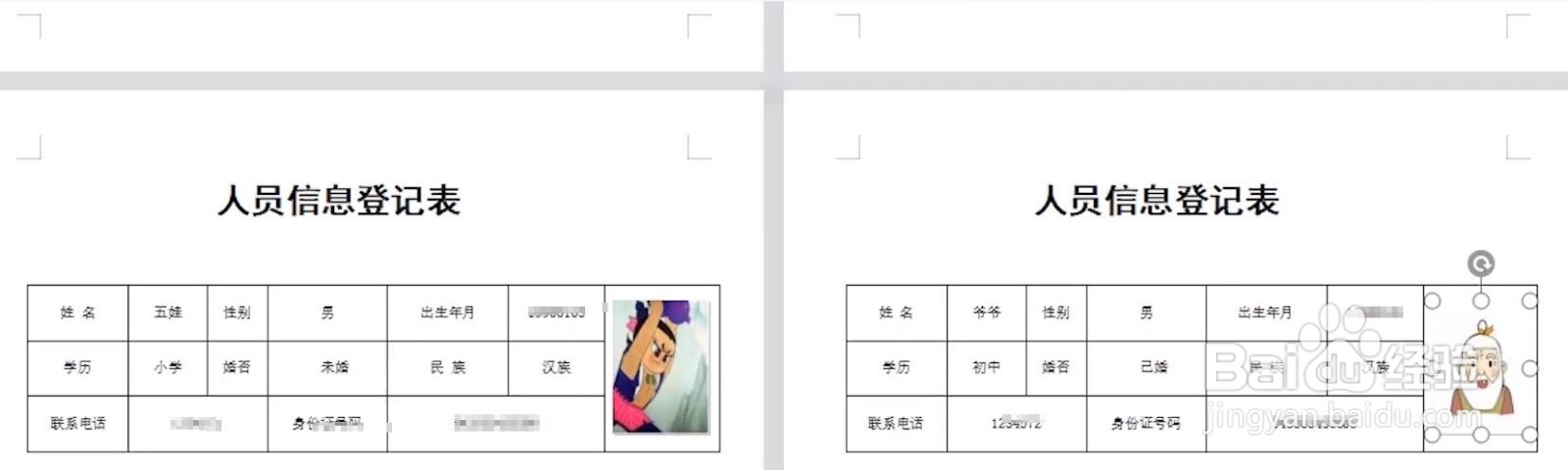
1、首先,我们需要制作证件标签的模板,如图所示:

WPS怎么利用邮件合并功能批量插入图片

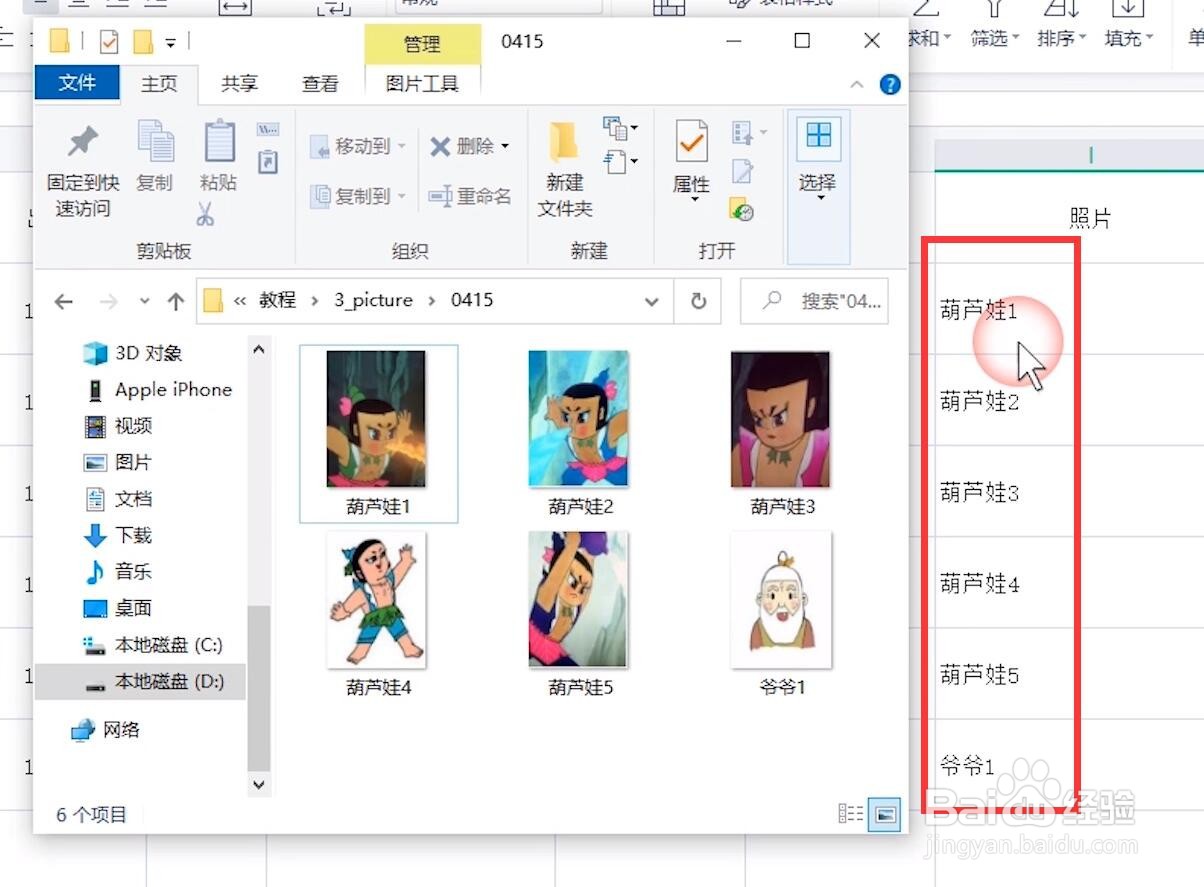
2、接下来就是相关数据表格的制作 ,如图所示,在此需要说明的一点是,照片名称需要与对应的图片名称进行对应。
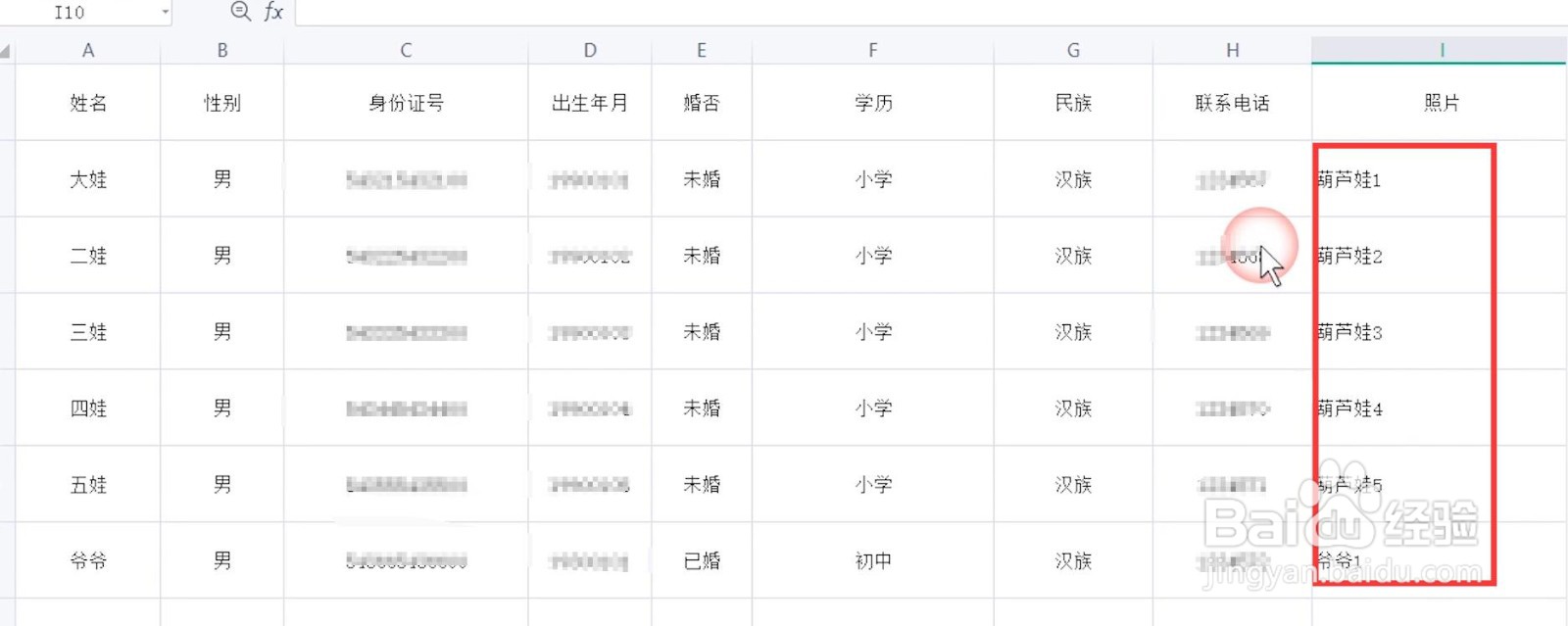
WPS怎么利用邮件合并功能批量插入图片

WPS怎么利用邮件合并功能批量插入图片

3、如图所示,切换到“邮件合并”功能区,点击“插入数据源“项,并选择相应的数据表格插入。
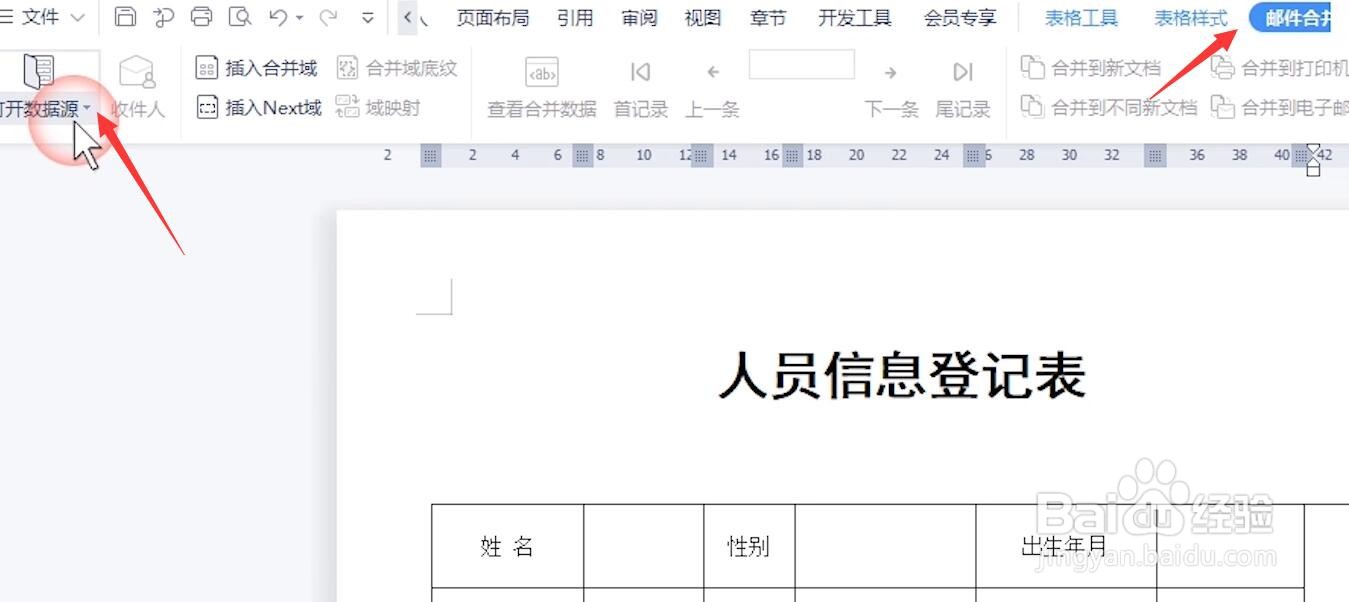
WPS怎么利用邮件合并功能批量插入图片

WPS怎么利用邮件合并功能批量插入图片

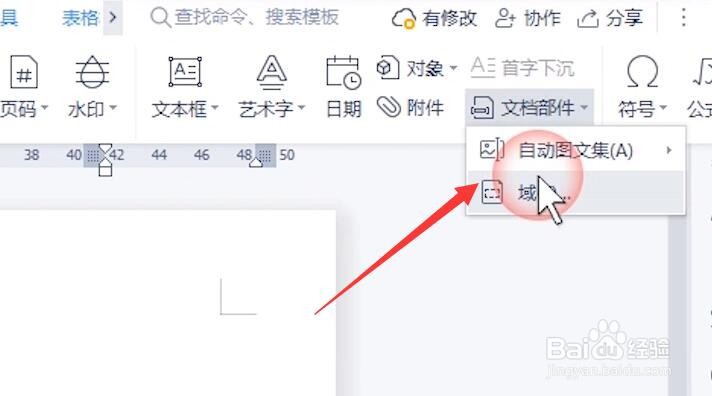
4、接下来点击”文档部件“列表中的”插入域“项,按图示进行操作,输入图片所在的位置。
WPS怎么利用邮件合并功能批量插入图片

WPS怎么利用邮件合并功能批量插入图片

WPS怎么利用邮件合并功能批量插入图片

5、按键盘组合键”Alt+F9“开启域代码显示模式,选中图片名称,并插入域,在”域“界面中,选择”图片“项点击确定。最后再按Alt+F9退出域模式。

WPS怎么利用邮件合并功能批量插入图片

WPS怎么利用邮件合并功能批量插入图片

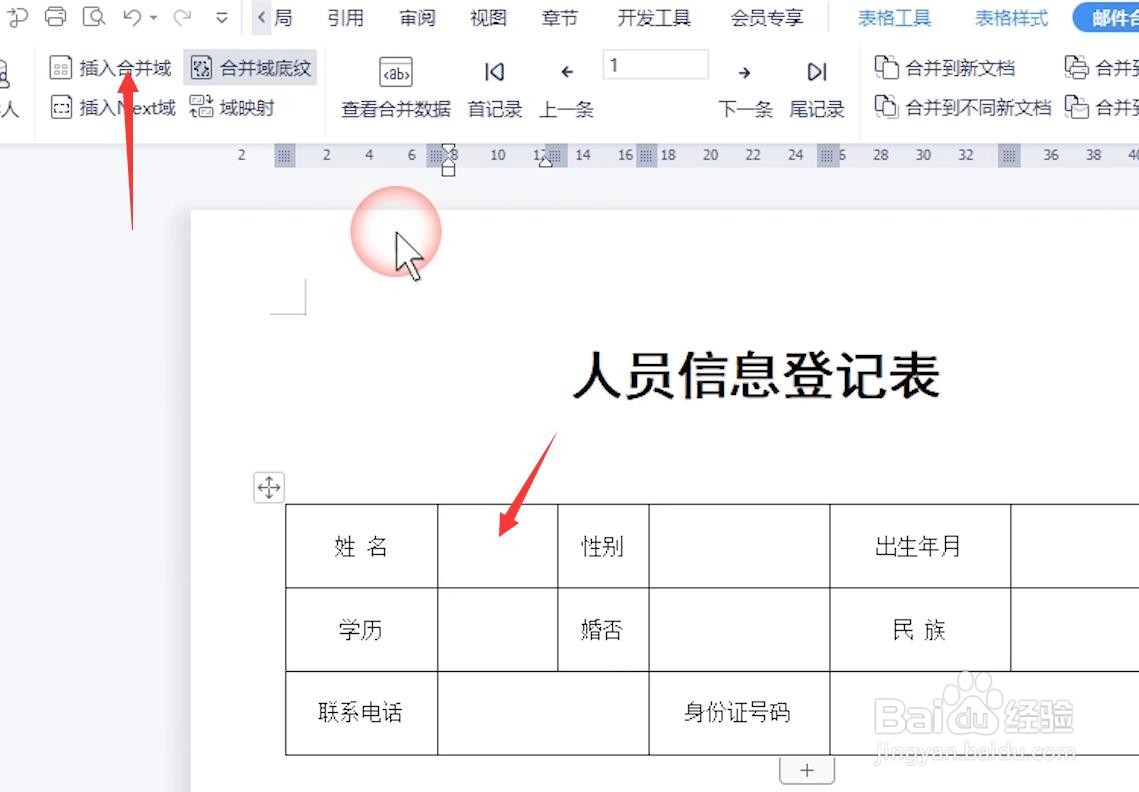
6、接鼠标定位到表格中其它单元格,点击”插入域“列表中的相应字段进行插入操作,如图所示:
WPS怎么利用邮件合并功能批量插入图片

WPS怎么利用邮件合并功能批量插入图片

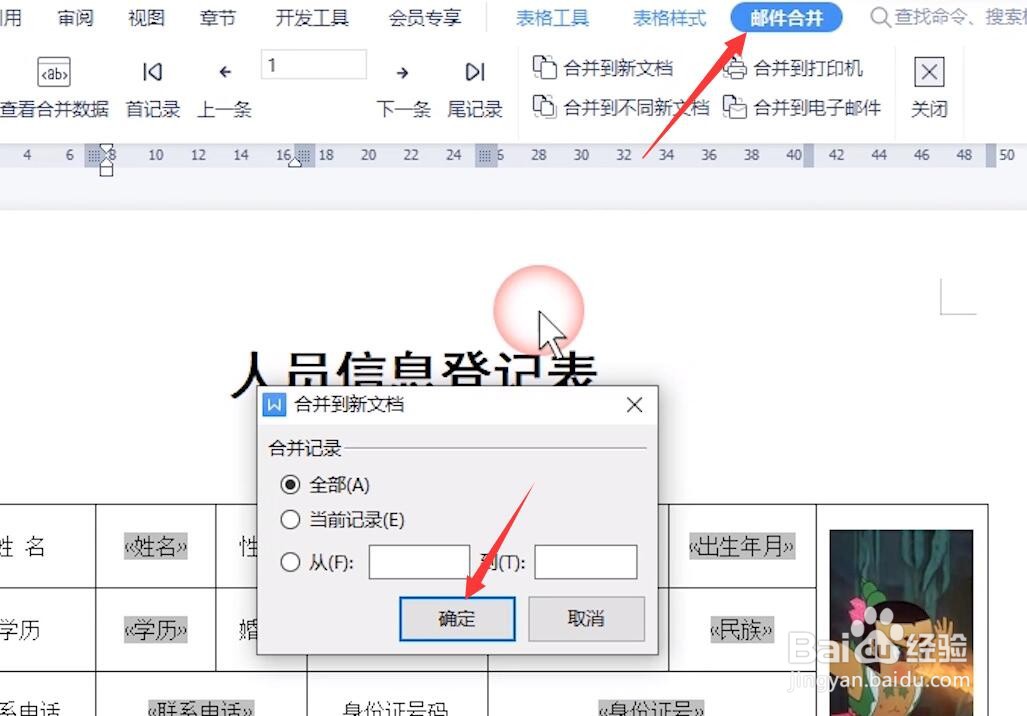
7、当所有字段插入完成后,点击”合并到新文档“按钮,即可自动完成批量插入图片操作。
WPS怎么利用邮件合并功能批量插入图片

WPS怎么利用邮件合并功能批量插入图片

  • wps邮件合并无法打开数据源怎么办
  • 邮件合并后如何生成多个Word 文档单独保存
  • WPS无法打开数据源怎么解决
  • WPS如何用邮件合并批量制作信函
  • word中如何利用邮件功能批量导入excel数据
  • 热门搜索
    分手的方法 日线图怎么看 腋臭的最佳治疗方法 折纸大全 痘坑怎么办 怎么带美瞳 年糕的做法家常做法 倒车雷达怎么安装 大头鱼怎么做好吃 龙文教育怎么样