1、我们用ps打开一张彩色的图片,然后按下【CTRL+J】复制一份出来。

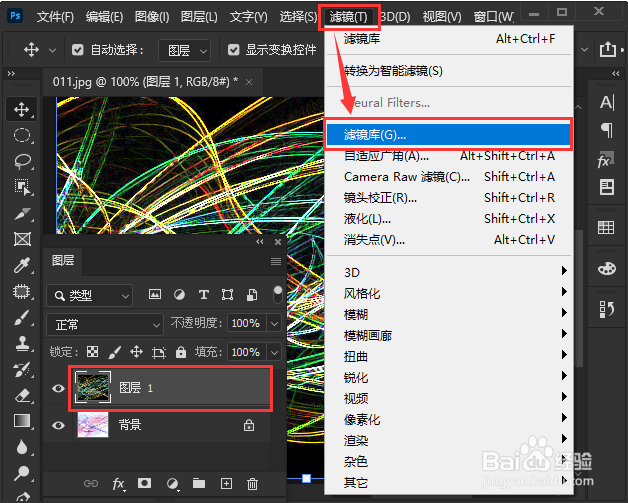
2、接着,我们选中上面的一个图层,在【滤镜】中找到【滤镜库】。

3、我们在风格化中选择【照亮边缘】,然后点击【确定】。
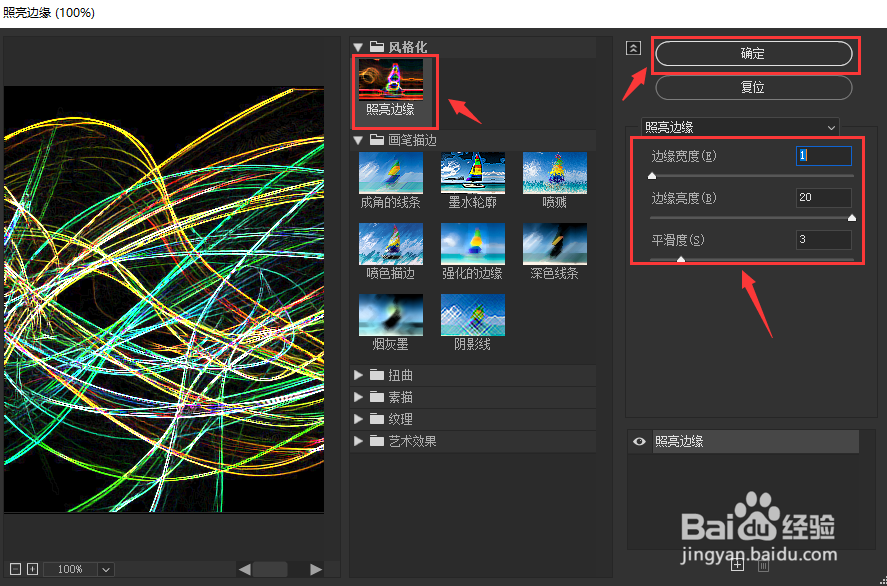
4、当图层1变成照亮边缘效果之后,我们再次点击【滤镜】打开【滤镜库】。
5、接下来,我们在画笔描边中选择【阴影线】,然后根据自己的需要调整参数,点击【确定】。

6、最后,我们看到图片就变成炫彩的阴影线效果了。

时间:2026-04-23 21:29:50
1、我们用ps打开一张彩色的图片,然后按下【CTRL+J】复制一份出来。
2、接着,我们选中上面的一个图层,在【滤镜】中找到【滤镜库】。
3、我们在风格化中选择【照亮边缘】,然后点击【确定】。
4、当图层1变成照亮边缘效果之后,我们再次点击【滤镜】打开【滤镜库】。
5、接下来,我们在画笔描边中选择【阴影线】,然后根据自己的需要调整参数,点击【确定】。
6、最后,我们看到图片就变成炫彩的阴影线效果了。
