WPS表格办公之利用ISEVEN函数判断奇偶数

 时间:2026-04-22 00:20:16

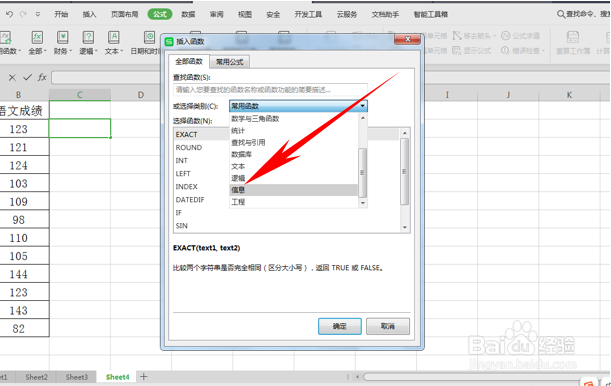
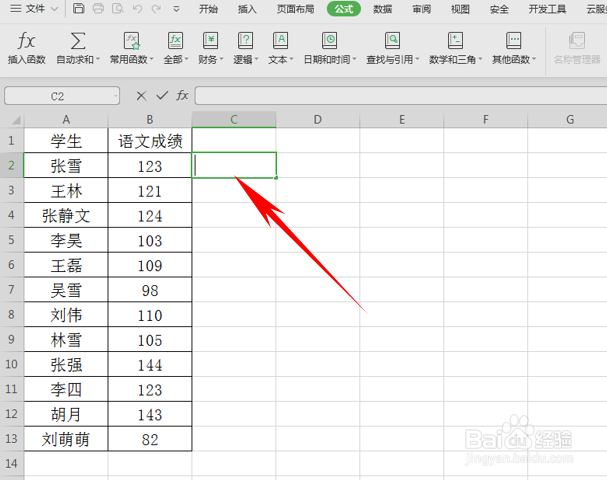
1、首先,我们单击工具栏公式下的插入函数。
WPS表格办公之利用ISEVEN函数判断奇偶数

2、弹出插入函数的对话框,在选择类别里选择信息。

WPS表格办公之利用ISEVEN函数判断奇偶数

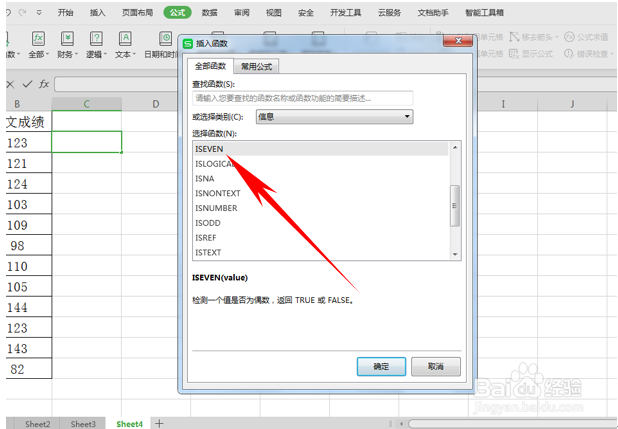
3、在选择函数当中,找到ISEVEN函数,单击确定。

WPS表格办公之利用ISEVEN函数判断奇偶数

4、进入函数参数的对话框,在数据中输入B2。

WPS表格办公之利用ISEVEN函数判断奇偶数

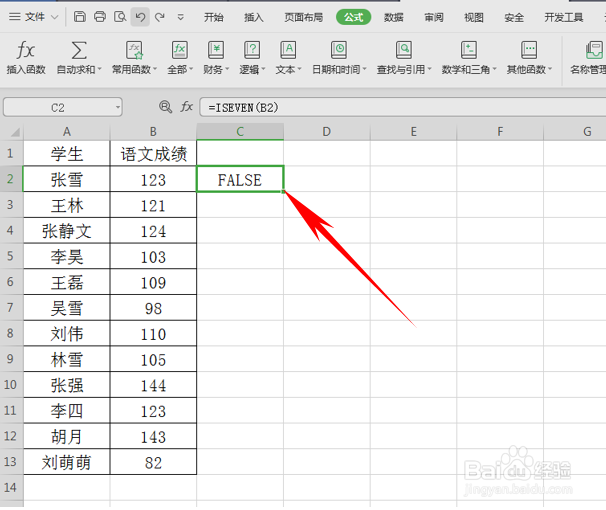
5、单击确定后,我们发现,因为张雪的语文成绩123并不是偶数,所以返回的结果为FALSE。
WPS表格办公之利用ISEVEN函数判断奇偶数

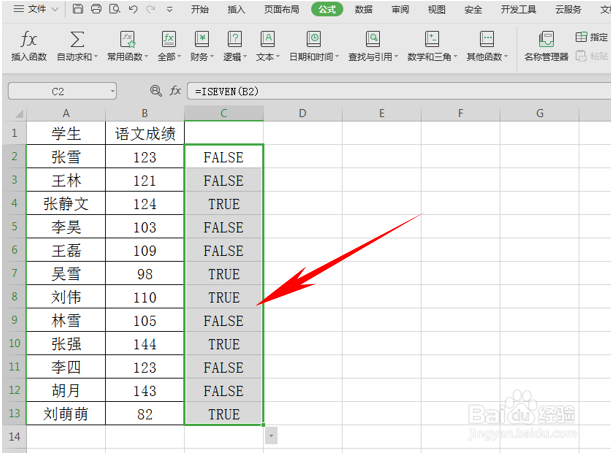
6、单击单元格右下角,下拉填充框完善整个表格。我们看到结果就已经都显示出来了,所有偶数的结果都显示为TRUE。
WPS表格办公之利用ISEVEN函数判断奇偶数

7、那么,在WPS表格与Excel表格当中,利用ISEVEN 函数判断奇偶数的方法,是不是非常简单呢,你学会了吗?

  • WPS表格如何给单元格设置条纹背景
  • WPS表格技巧之如何用ISODD函数判断数值奇偶
  • wps表格怎么设置输入必须以特定字符开头?
  • WPS Excel逻辑函数:IF
  • WPS经验之如何在Excel中进行数据排名
  • 热门搜索
    照烧鸡腿的做法 蒜蓉菜心的做法 hpv是怎么感染上的 猪蹄子的做法 肾虚怎么补 qq空间怎么设置访问权限 户口性质怎么填 酸梅汤的做法与配方 驴打滚的做法 泺怎么读