1、1.如果存储在数据库中的数据表之间没有建立关联关系,但是在OLAP分析工具FineBI中需要用到表间关系的时候该怎么办呢?
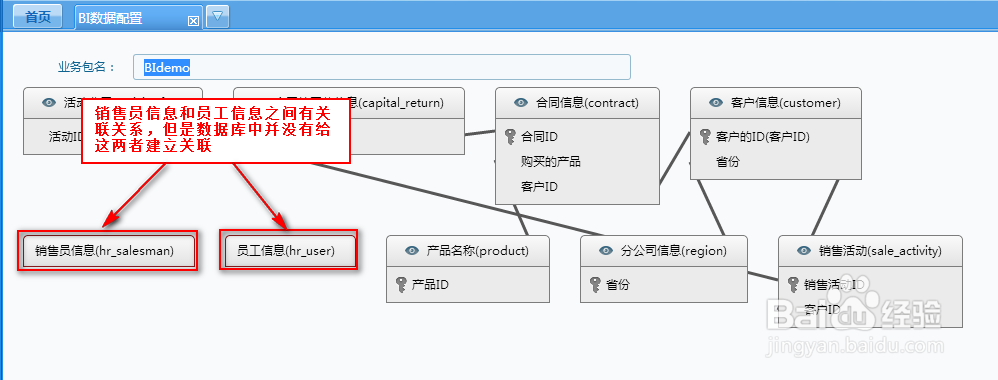
2、2. 从上图中看出销售员信息表和员工信息表之间没有表间关系,即数据库中没有建立两者之间的关联,但实际上员工信息表的主键为user_username,销售员信息表的sales_name为员工信息表的外键,下面介绍手动添加两者之间的表间关联的详细步骤:
3、3. 添加表间关系
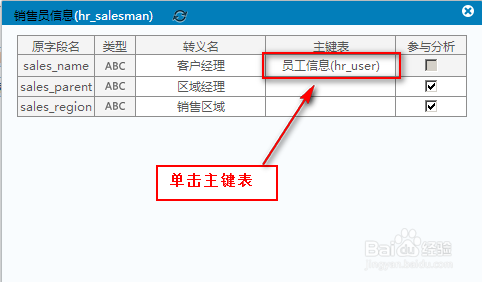
单击销售员信息表,进入OLAP分析工具FineBI的销售员信息表的设置界面,如下图:

4、4. 在sales_name字段行中,添加主键表——员工信息>user_username,点击sales_name字段后面主键表单元格,在弹出的数据表选择页面中选择BIdemo业务包中员工信息>员工用户名,然后在OLAP分析工具FineBI建立关联关系的界面点击建立该关联,页面回到数据表属性设置界面,可以看到在sales_name对应的主键表单元格中已经填充了一个员工信息表,如下图:

5、5. 查看表间关联关系
进入关联视图查看表间关系,如下图:
如图,相对于前面OLAP分析工具FineBI直接读取数据库关联得到的表间关系,此处多了一对表间关系——销售员信息表和员工信息表之间的一组关联,即手动添加的表间关联。

6、6. 删除表间关联关系
点击销售员信息表,进入OLAP分析工具FineBI的销售员信息表管理界面,单击主键表列中的员工信息。
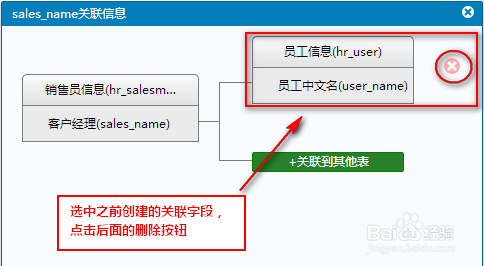
7、7.进入OLAP分析工具FineBI的表间关联设置界面,如下图,选中之前创建的关联关系,点击后面出现的删除按钮即可删除关联关系点击关联到其他表,也可以重新设置关联字段: