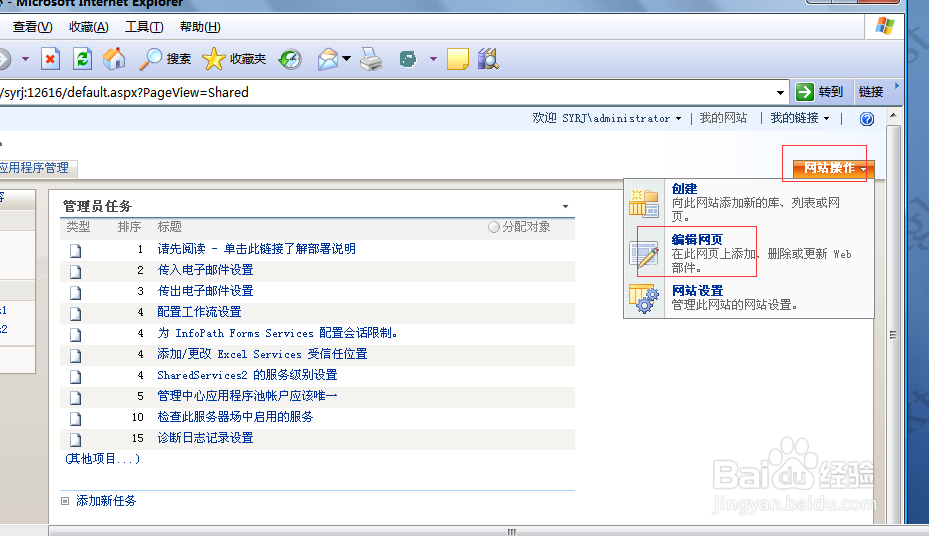
1、第一步,打开SPS软件页面管理中心或者某个已经创建好的网站。如下图所示:

2、第二步,点击”网站操作“-”编辑网页“这时网站处于编辑状态,上方会出现一个添加web部件。如下图所示:
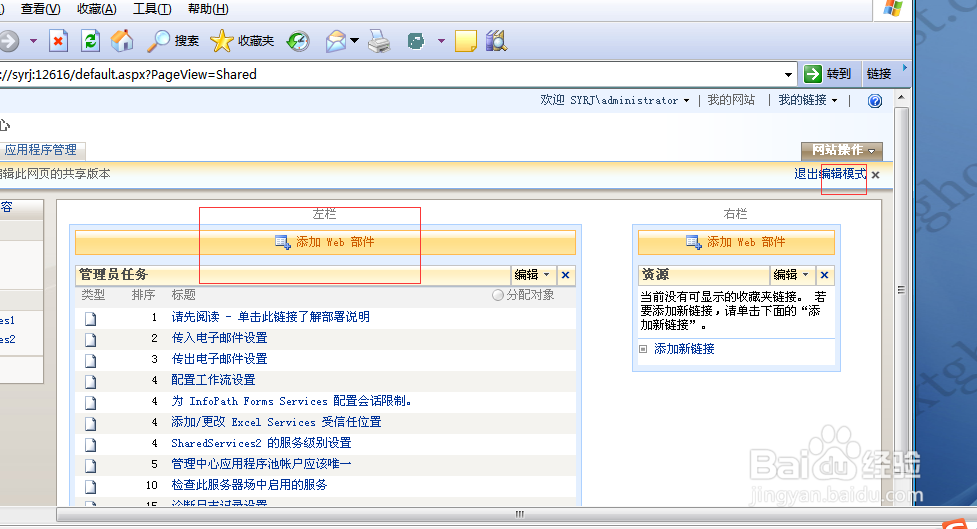
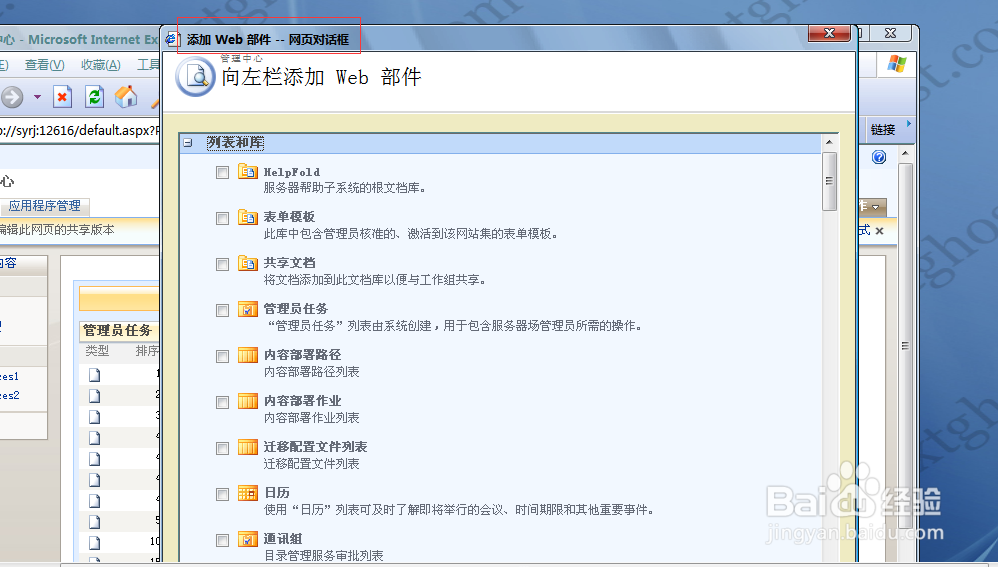
3、第三步,点击添加web部件,弹出”添加web部件-网页对话框“如下图所示:
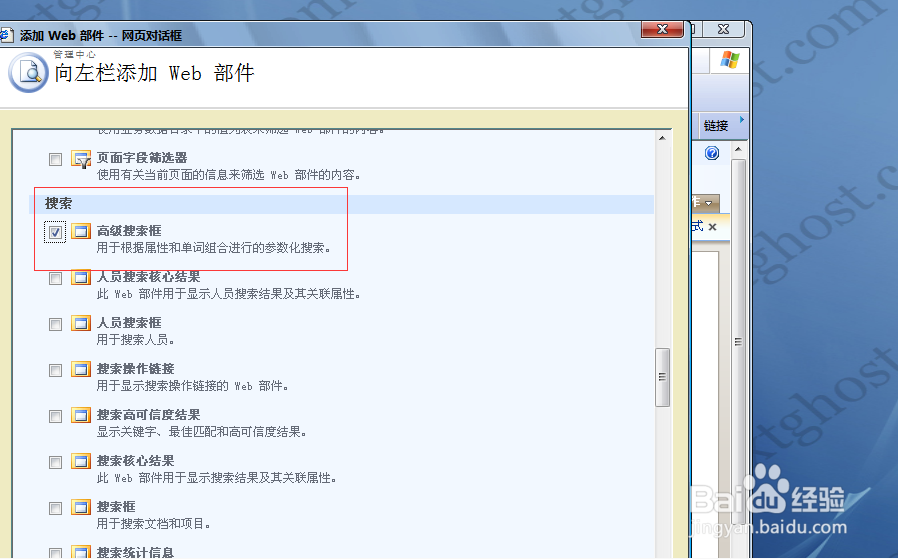
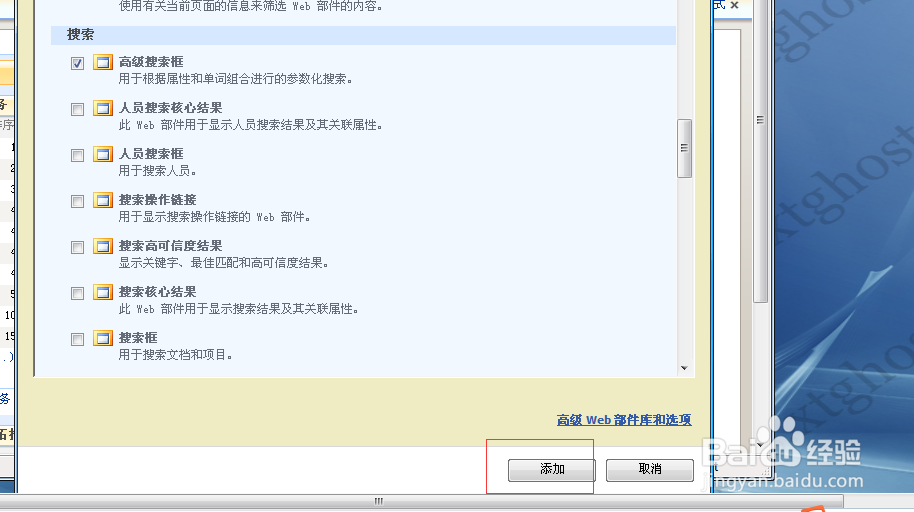
4、第四步,下拉到”搜索“勾选”高级搜索框“。如下图所示:
5、第五步,点击最下方的添加即可。如下图所示:
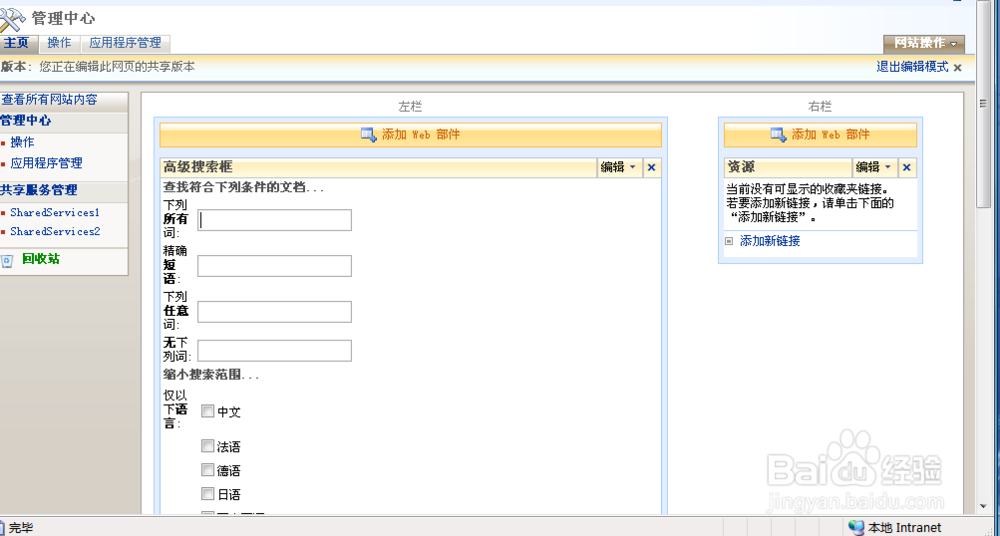
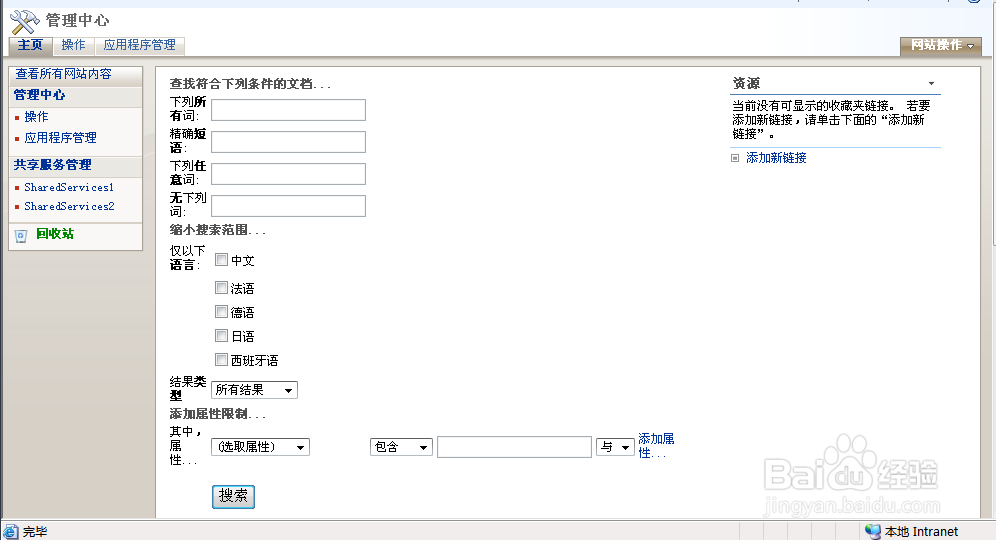
6、第六步,”高级搜索框“就添加好了。如下图所示:
时间:2026-04-22 00:09:35
1、第一步,打开SPS软件页面管理中心或者某个已经创建好的网站。如下图所示:
2、第二步,点击”网站操作“-”编辑网页“这时网站处于编辑状态,上方会出现一个添加web部件。如下图所示:
3、第三步,点击添加web部件,弹出”添加web部件-网页对话框“如下图所示:
4、第四步,下拉到”搜索“勾选”高级搜索框“。如下图所示:
5、第五步,点击最下方的添加即可。如下图所示:
6、第六步,”高级搜索框“就添加好了。如下图所示:
