1、最终效果
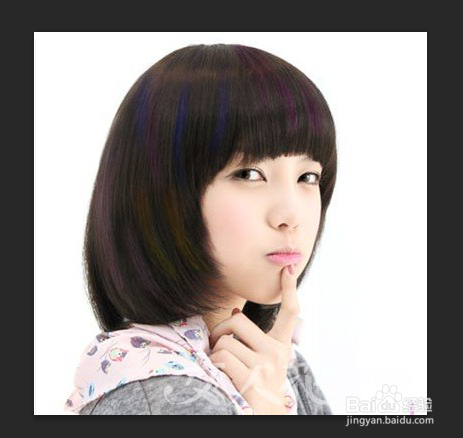
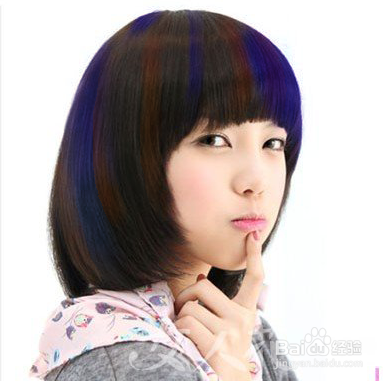
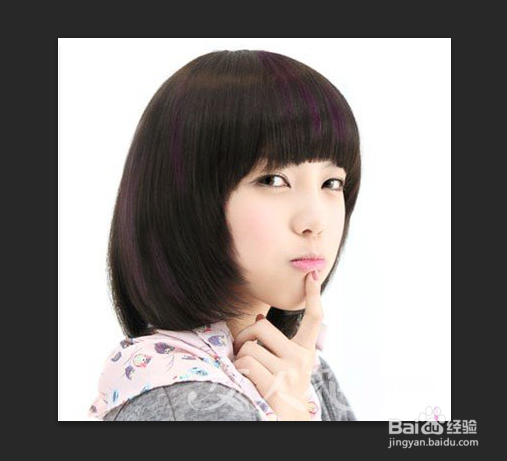
2、打开一张人物素材,复制一层得到“背景副本”要素材的可以联系我(结尾会有我的联系方式),也可以自己找素材,今天的素材是个很可爱的女孩子哈、、

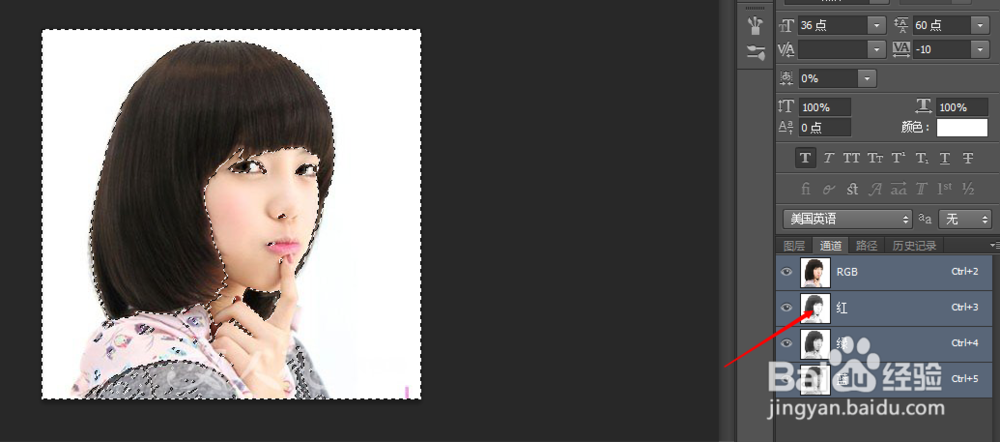
3、来到通道面板,按ctrl+红通道的缩略图 调出选区
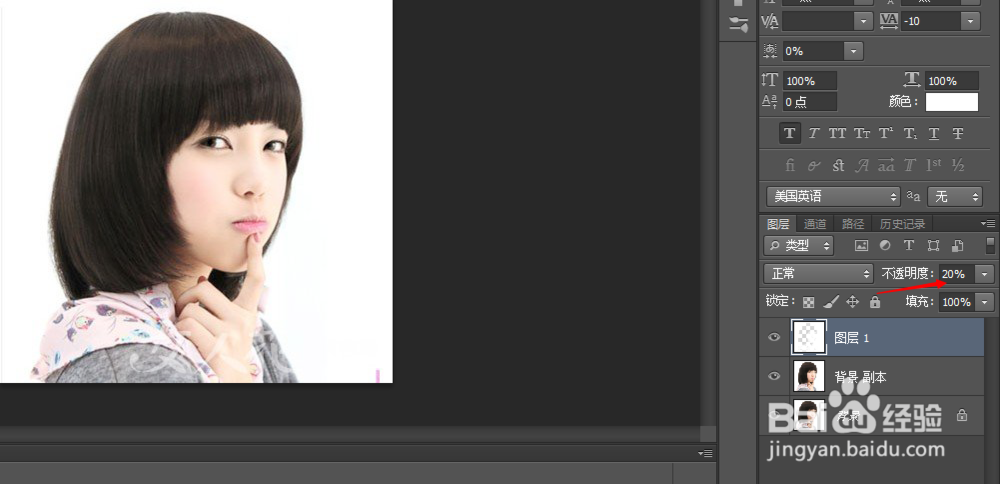
4、回到图层面板,新建“图层1”将前景色设为白色,Alt+Delete填充前景色,把不透明度降低到20%左右
5、新建“图层2”单击工具箱中的“以快速蒙版模式编辑”,用柔角画笔在图像中涂抹

6、单击工具箱中的“以标准模式编辑”,得到选区效果,再按ctrl+shift+I 将选区反向


7、选择渐变工具,选一个由深到浅的渐变,拉渐变 “图层2”混合模式设置为柔光,透明度可以适当降低点,用柔角橡皮擦 擦除多余的色彩,(到这里就算完成了,要多种颜色就继续往下看咯)
8、重复“第四步到第六步”用不同的渐变色就好啦^-^(还有什么不懂的和要素材的可以联系Q群讨论282601407)

