excel如何冻结窗格始终显示第一行

 时间:2026-02-14 10:10:00

1、如下图所示,我们先拖动鼠标选定第一行。如果想要冻结多行,我们需要选的这几行。

excel如何冻结窗格始终显示第一行

2、随后点击菜单栏内的“视图”。然后点击下面箭头所指的“冻结窗格”按钮。

excel如何冻结窗格始终显示第一行

3、在展开的下来菜单中,点击箭头所指的“冻结首行”,如果选的多行,点击“冻结至第几行”。

excel如何冻结窗格始终显示第一行

4、选的完成后,我们返回文档,此时我们想要查看设置的效果,我们只需拖动鼠标拉动文档。
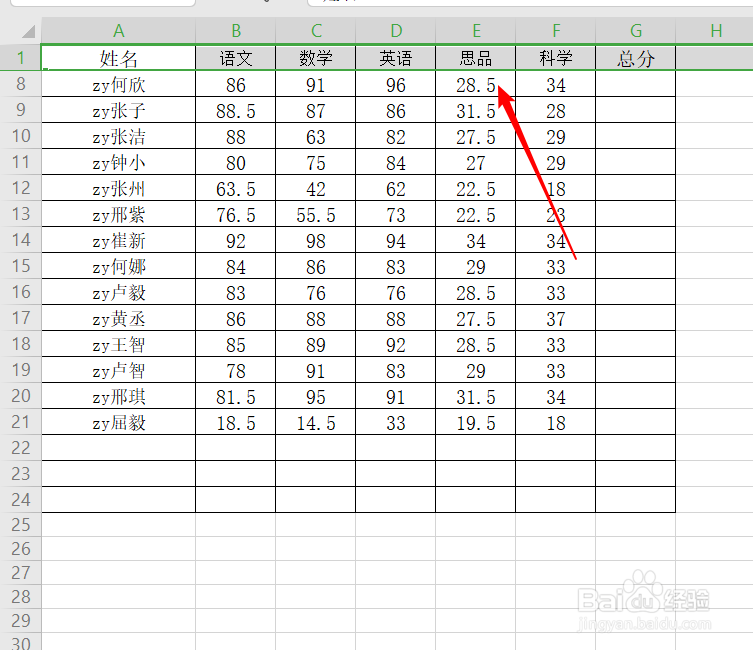
excel如何冻结窗格始终显示第一行

5、同样的如果我们想要取消冻结,我们只需点击“视图”--“冻结窗格”进入取消设置即可。

excel如何冻结窗格始终显示第一行

6、设置完成后,我们需要对文档所作的更改进行保存。这样的操作能大大方便我们对信息的查看。

excel如何冻结窗格始终显示第一行

  • 如何同时冻结行和列
  • 如何将超级表格转为普通表格?
  • 表格怎么删除数据透视表
  • excel表格怎么同时冻结固定首行和最后一行
  • 在EXCEL中如何对数据有效性进行复制
  • 热门搜索
    生蚝怎么保存 墨斗鱼的做法 成都为什么叫蓉城 竹笋怎么做好吃 冒菜的做法及配方 电脑屏幕倒过来了怎么办 麻辣拌的做法视频 后脑勺一阵一阵疼是怎么回事 为什么心脏会突然刺痛 胃动力不足怎么调理