SolidWorks三维建模训练四十八之拉伸倒角O型圈

 时间:2026-02-15 17:22:39

1、如下所示,

 打开SolidWorks软件,新建一空白的零件,

保存为:SolidWorks三维建模训练四十八之拉伸倒角O型圈
SolidWorks三维建模训练四十八之拉伸倒角O型圈

2、如下所示

点击工具栏中的“拉伸凸台/基体”,

点击基准坐标系中的上视基准面,直接进入草图

SolidWorks三维建模训练四十八之拉伸倒角O型圈

3、如下所示,

激活圆命令,以原点为圆心画两个圆,

大圆直径100,小圆直径80,

SolidWorks三维建模训练四十八之拉伸倒角O型圈

4、如下所示,

设置拉伸高度为10,

点击√,完成并结束本次拉伸操作。

SolidWorks三维建模训练四十八之拉伸倒角O型圈

5、如下所示,

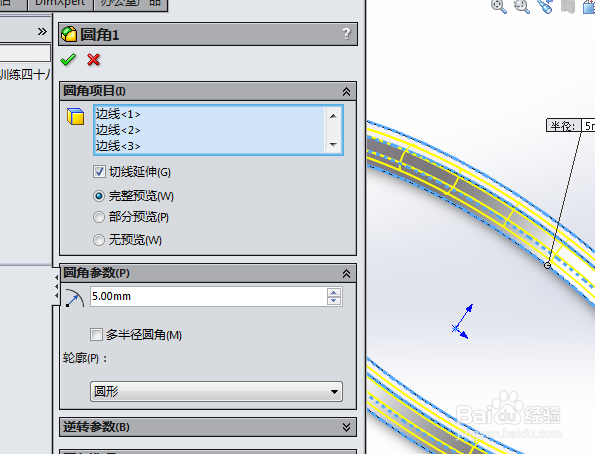
点击工具栏中的圆角命令,

选择实体的四条圆形轮廓,设置半径为R5,

点击√,完成并结束本次圆角操作。
SolidWorks三维建模训练四十八之拉伸倒角O型圈

6、如下所示,

隐藏原点,显示设置为着色,

在右边的外观工具栏中选择“无光泽橡胶”指定给实体,

至此,

这个三维实体零件就建模完成,

本次训练结束。

SolidWorks三维建模训练四十八之拉伸倒角O型圈

  • solidworks转换实体引用内侧边线
  • SW 2018如何设置钣金为给定深度
  • solidworks怎样增加、删除、修改快捷键
  • Solidworks圆角特征:[5]生成面圆角
  • SW 2018如何绘制三点圆弧槽口
  • 热门搜索
    怎么合八字 宝鸡文理学院怎么样 木耳怎么做好吃 花臂纹身图案大全 白鲢鱼怎么做好吃 普通混凝土力学性能试验方法标准 小狗怎么训练大小便 鱼香肉丝怎么做好吃 地三鲜的家常做法 羊驼怎么叫