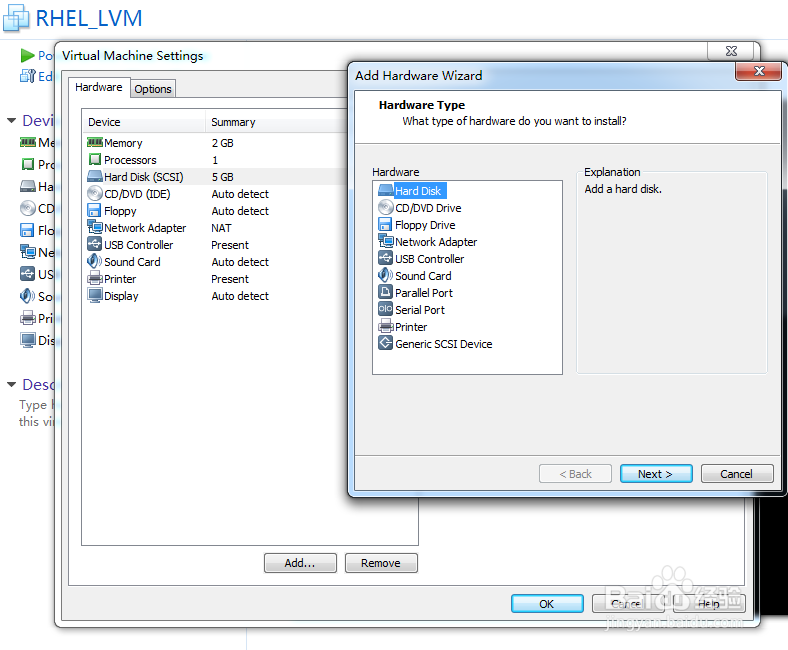
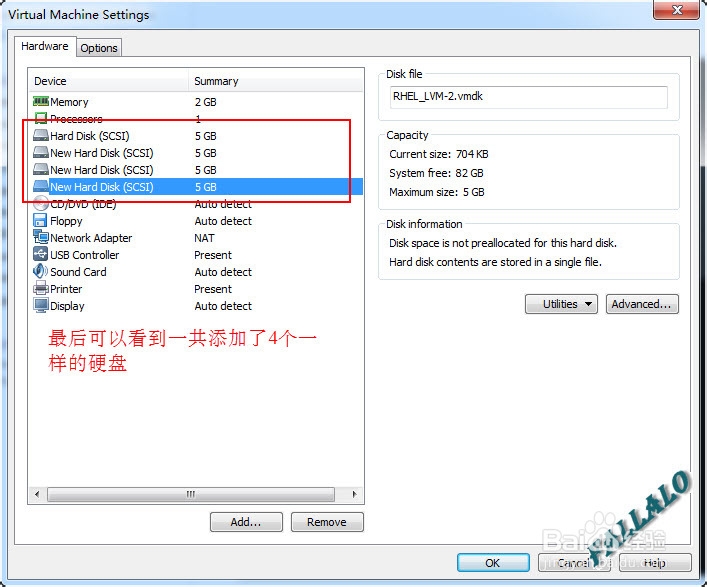
1、我们先新建一个虚拟机,配置好基本的选项之后,先不忙着启动。因为默认这个新系统只有一块硬盘,在这里需要再添加3块硬盘。
点击菜单栏的VM-选择settings


2、Add添加,弹出向导框
在硬件向导框里面选中Hard Disk,点击下一步
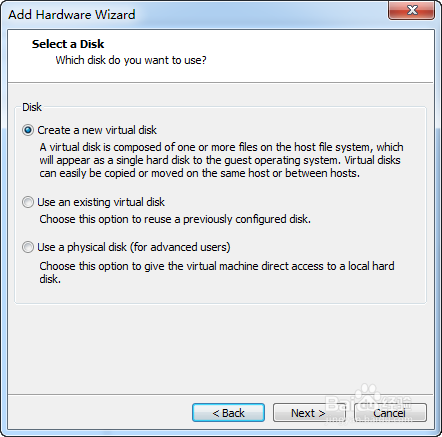
选择Create a new virtual disk
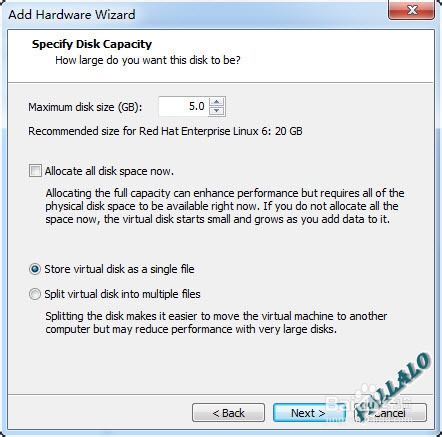
3、设置新添加到硬盘大小,最好跟最开始你的硬盘设置一样大。
选中作为一个单独的文件方式存储,模拟实际生产环境中的独立硬盘。
4、准备工作做好了,4块硬盘开始做软RAID10。
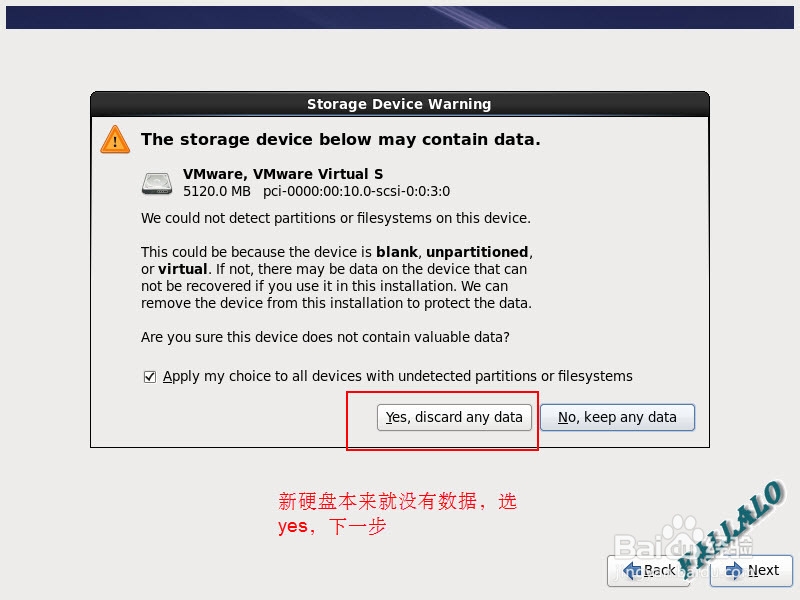
5、启动虚拟机,进入RHEL的安装程序,到这里选择Basic Storage Devices
下一步,选择yes清除数据。

6、选择手动分区。

7、在这里先上一张错误提示图,重点在此:
软raid和lvm不认/boot,/boot必须单独先划出来。

8、解决这个问题的方法是:
在sda0(也就是默认的第一个硬盘)上单独划分/BOOT分区,再对剩下的磁盘空间做RAID分区。这里是正确的图示:

9、对sdb sdc sdd都做如下操作:
点击创建,选中RAID PARTITION,再点create生成。
选择File System Type:software RAID //软RAID
勾中需要操作的硬盘,选择下去maximum allowable size ,点击OK


10、对sda 需要直接创建分区,选择/boot,分200M大小。
再对剩下的所有空间,做和上面sdb一样的操作。此处无图。
11、用之前的一张图片来说明:
点击创建,选择RAID Device,别忘记选择RAID类型10,并且勾选4个RAID分区。

12、选中软RAID设备MD0,选择创建LVM Volume Group。

13、此时才在LVM VG里面划分LV (Logical Volume)。

14、只是为了测试如何安装,我就一个/根分区,最终分区情况如下:

15、点击下一步,格式化硬盘。

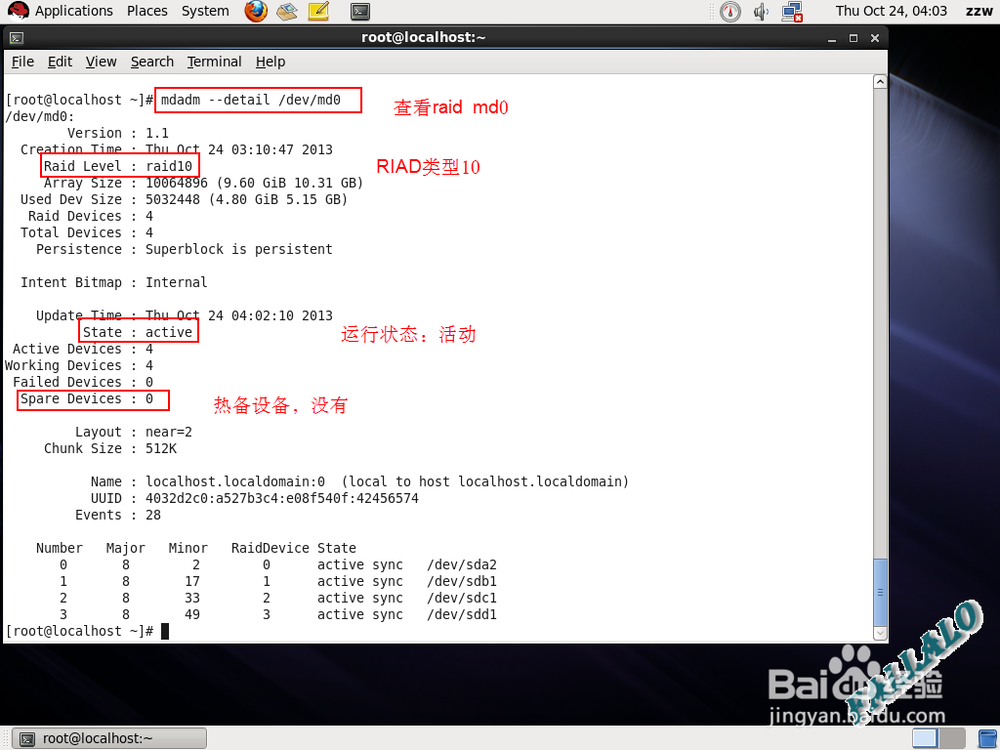
16、一路NEXT,进入系统后,我们来看看RAID的情况。
#mdadm --detail /dev/md0