Photoshop如何使用智能滤镜随时修改滤镜效果

 时间:2026-05-02 23:45:00

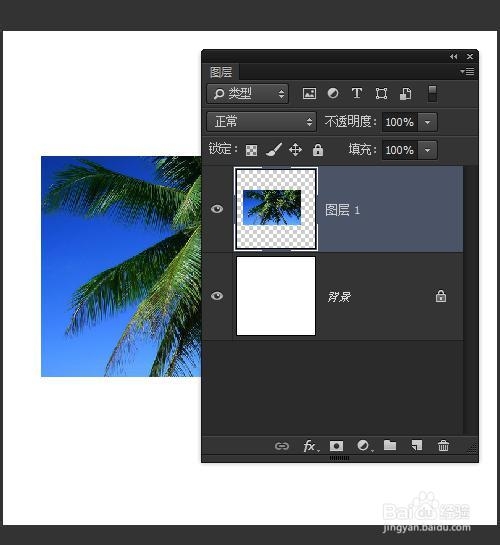
1、在这个文档中,除了背景层,还有一个风景像素图层。
Photoshop如何使用智能滤镜随时修改滤镜效果

2、如果我们要想使用智能滤镜,就要把这个图层转成智能对象,在图层上右键单击选择转为智能对象。

Photoshop如何使用智能滤镜随时修改滤镜效果

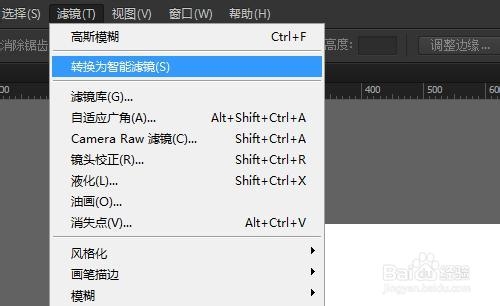
3、也可以选中图层后,点击滤镜菜单,选择转为智能滤镜。

Photoshop如何使用智能滤镜随时修改滤镜效果

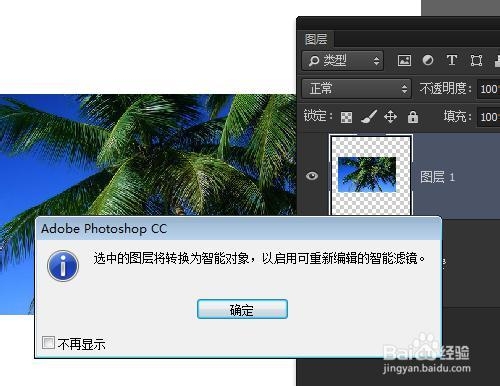
4、点击确定

Photoshop如何使用智能滤镜随时修改滤镜效果

5、图层变成了智能对象

Photoshop如何使用智能滤镜随时修改滤镜效果

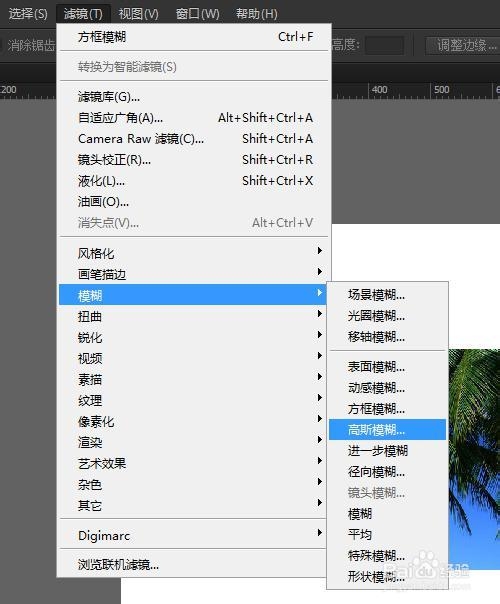
6、选中当前智能对象图层,点击滤镜菜单>模糊>高斯模糊

Photoshop如何使用智能滤镜随时修改滤镜效果

7、调整一下高斯模糊参数

Photoshop如何使用智能滤镜随时修改滤镜效果

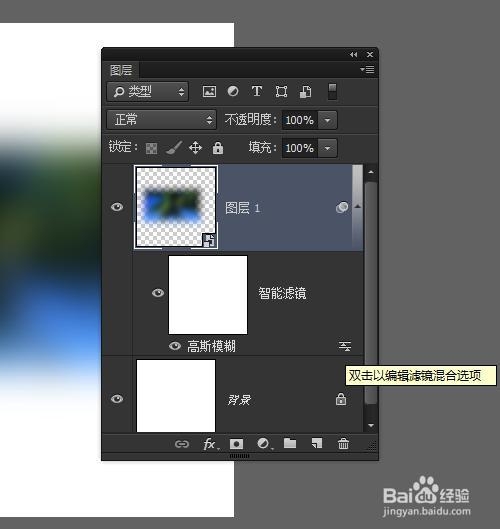
8、点击确定后,看图层下面添加了一个智能对象效果,下面有滤镜的名称,可以双击滤镜名称重新编辑滤镜。

Photoshop如何使用智能滤镜随时修改滤镜效果

9、重新编辑高斯模糊滤镜参数

Photoshop如何使用智能滤镜随时修改滤镜效果

10、镜名称后面还有一个滤镜混合选项,双击打开

Photoshop如何使用智能滤镜随时修改滤镜效果

11、可以调整滤镜的模式和效果不透明度

Photoshop如何使用智能滤镜随时修改滤镜效果

  • PRCC2018添加字幕工具后怎么修改字体和效果?
  • PS利用曲线调图片通透性
  • 如何利用ps制作抖音上流传的星轨动画
  • pr光照自动跟踪视频特效 Mocha平面跟踪
  • PR怎么导入素材至视频轨道
  • 热门搜索
    好吃的零食推荐 网站怎么做 雄性激素分泌过多怎么办 ez怎么玩 土豆炖排骨的家常做法 彭禺厶电影大全鬼片 怎么唱歌好听打开嗓子 男人补肾的方法 社会保障卡怎么用 过失以危险方法危害公共安全罪