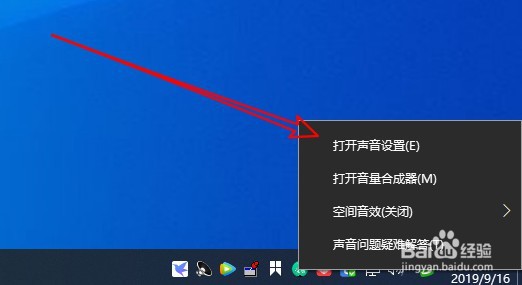
1、首先右键点击屏幕右下角的音量图标,选择打开声音设置菜单。
2、然后在打开的设置窗口,点击声音控制面板链接。

3、这时就会打开声音窗口,点击录制选项卡。

4、接下来在打开的录制窗口选中麦克风菜单,点击右下角的属性按钮。

5、然后在打开的麦克风属性窗口,点击增强选项卡。

6、在打开的增强窗口,找到回声消除与噪音抑制设置项。

7、点击勾选两个设置项前面的复选框就可以了。

时间:2026-04-26 01:29:06
1、首先右键点击屏幕右下角的音量图标,选择打开声音设置菜单。
2、然后在打开的设置窗口,点击声音控制面板链接。
3、这时就会打开声音窗口,点击录制选项卡。
4、接下来在打开的录制窗口选中麦克风菜单,点击右下角的属性按钮。
5、然后在打开的麦克风属性窗口,点击增强选项卡。
6、在打开的增强窗口,找到回声消除与噪音抑制设置项。
7、点击勾选两个设置项前面的复选框就可以了。
