ps怎么在天上添加朦胧的太阳轮廓?

 时间:2026-04-23 05:12:00

1、首先我们在ps中打开一张图片,可以使用快捷键CTRL加O,进行打开操作。

ps怎么在天上添加朦胧的太阳轮廓?

2、因为我们添加的太阳轮廓是比较朦胧的,所以我们在属性栏中将羽化值设置为70。

ps怎么在天上添加朦胧的太阳轮廓?

3、在选框工具中,我们可以直接选用椭圆选框工具,这样容易选取太阳的轮廓。

ps怎么在天上添加朦胧的太阳轮廓?

4、如果我们想要选取一个圆形,在选区之前需要按下shift键,然后在合适的位置进行选区操作。

ps怎么在天上添加朦胧的太阳轮廓?

5、此时我们使用快捷键shift+F5,打开填充对话框,我们选择前景色,点击确定。前景色提前设置成白色。

ps怎么在天上添加朦胧的太阳轮廓?

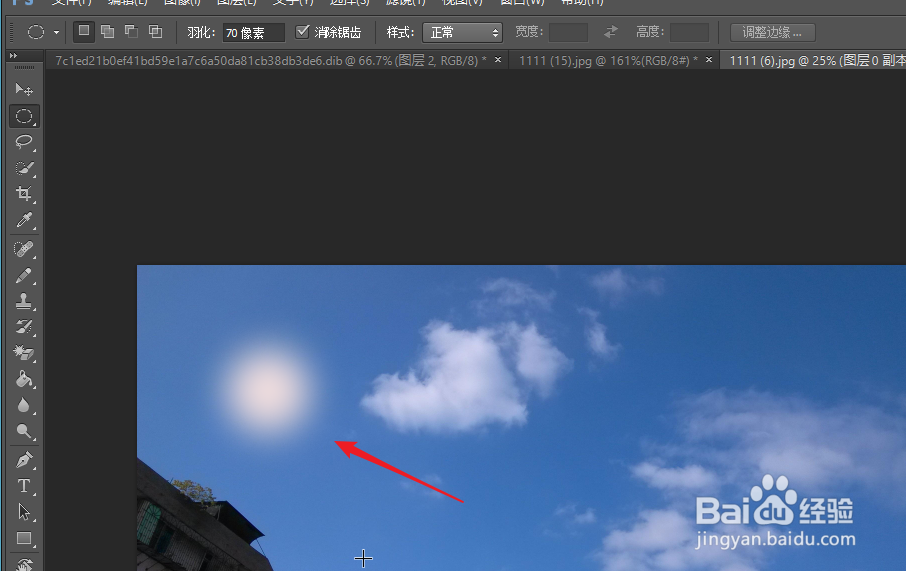
6、下图就是我们添加的朦胧的太阳轮廓,我们可以根据需要对轮廓的羽化值进行调整。
ps怎么在天上添加朦胧的太阳轮廓?

  • ps怎么让左右侧拥有过渡自然的冷暖两种色调?
  • PS滤镜风格化中凸出滤镜的运用的技巧
  • PS中的操作变形工具怎么减少锚点密度?
  • ps利用消失点制作倾斜屏幕画面
  • PS设计制作沙滩立体字效果
  • 热门搜索
    如何办理公积金贷款 王家湾中央生活区 小便颜色发红是什么原因 阿拉斯加犬怎么养 生活中的经济学论文 晒伤后如何快速美白 新捷达车怎么样 西彭生活网最新招聘 大智慧怎么用 下水管漏水怎么办