1、1.右键任务栏空白处,随后选择任务管理器进入。

2、2.在打开的界面中就可以看到以下的简略模式。
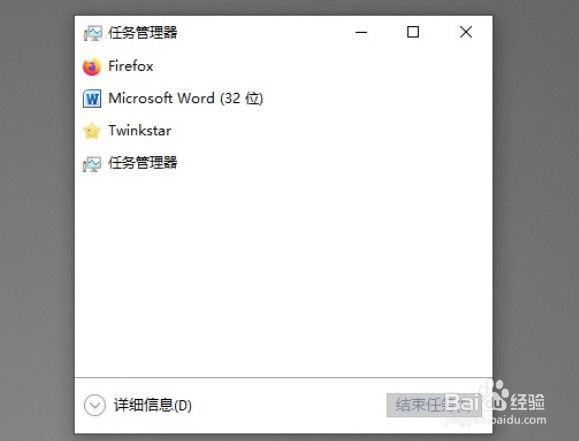
3、3.大家需要点击左下角处的详细信息进入。

4、4.这时候电脑就显示出详细的信息了。

5、5.如果没法解决,直接在任务管理器中点击进程,随后在查看下选择列进行操作。

6、6.随后在打开的界面中直接勾选用户名,最后保存设置即可。

时间:2026-04-23 11:51:17
1、1.右键任务栏空白处,随后选择任务管理器进入。
2、2.在打开的界面中就可以看到以下的简略模式。
3、3.大家需要点击左下角处的详细信息进入。
4、4.这时候电脑就显示出详细的信息了。
5、5.如果没法解决,直接在任务管理器中点击进程,随后在查看下选择列进行操作。
6、6.随后在打开的界面中直接勾选用户名,最后保存设置即可。
