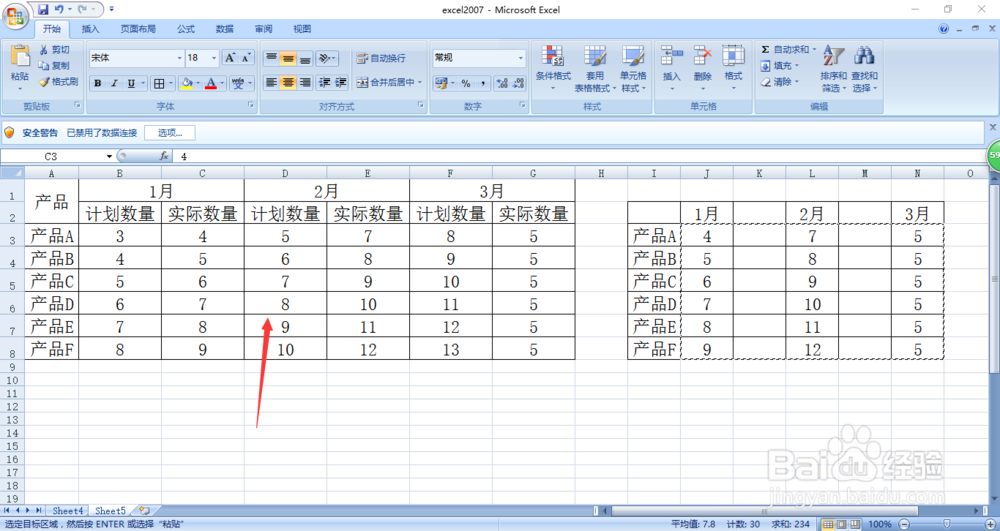
1、打开excel文件,如下图所示为演示内容
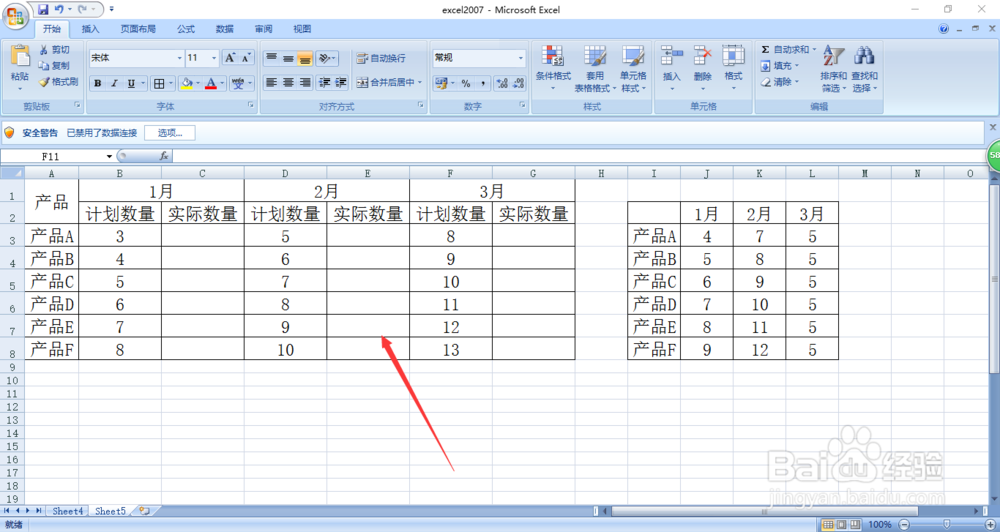
2、我们现在需要将右侧的数据粘贴到左侧数据区域
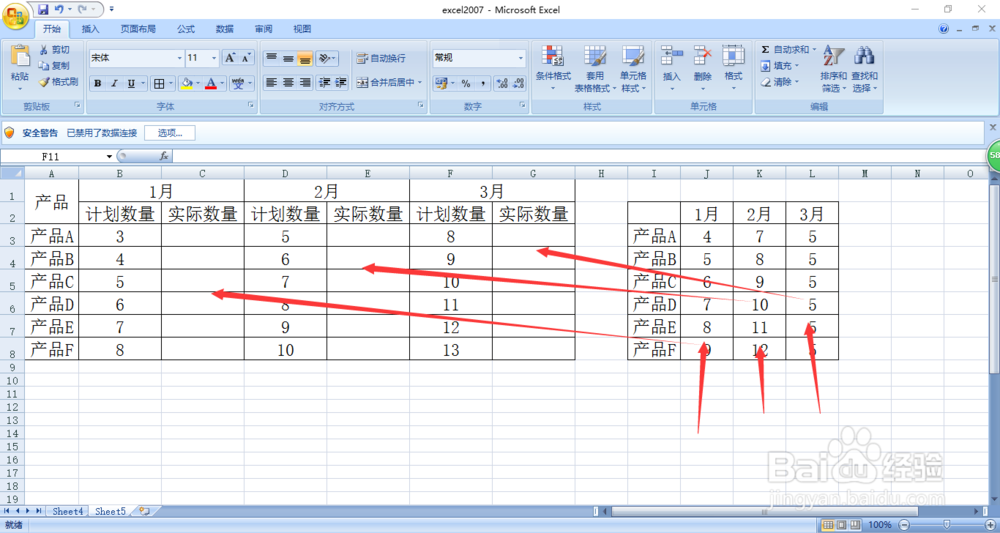
3、首先将右侧区域数据进行处理,插入列

4、选择数据,点击鼠标右键选择“复制”

5、在左侧选择粘贴位置
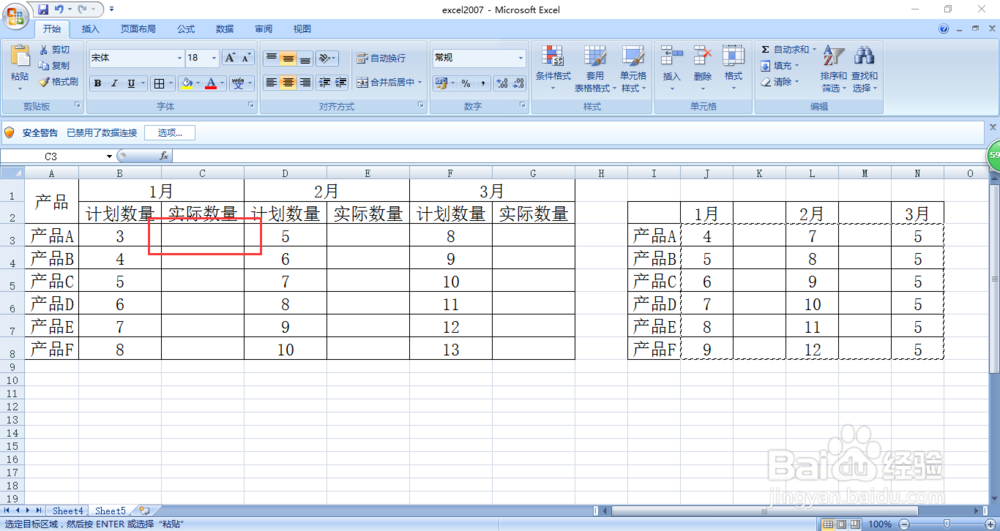
6、点击“粘贴”

7、选择“选择性粘贴”
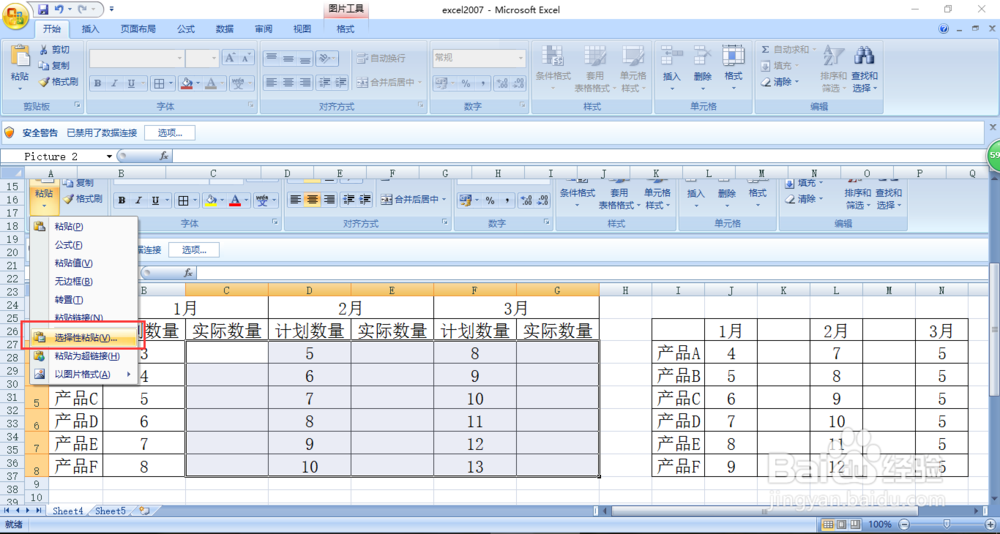
8、选择“跳过空单元格”,这一步是核心一步,点击“确定”

9、然后点击粘贴即可实现隔列粘贴
时间:2026-04-24 23:51:30
1、打开excel文件,如下图所示为演示内容
2、我们现在需要将右侧的数据粘贴到左侧数据区域
3、首先将右侧区域数据进行处理,插入列
4、选择数据,点击鼠标右键选择“复制”
5、在左侧选择粘贴位置
6、点击“粘贴”
7、选择“选择性粘贴”
8、选择“跳过空单元格”,这一步是核心一步,点击“确定”
9、然后点击粘贴即可实现隔列粘贴
