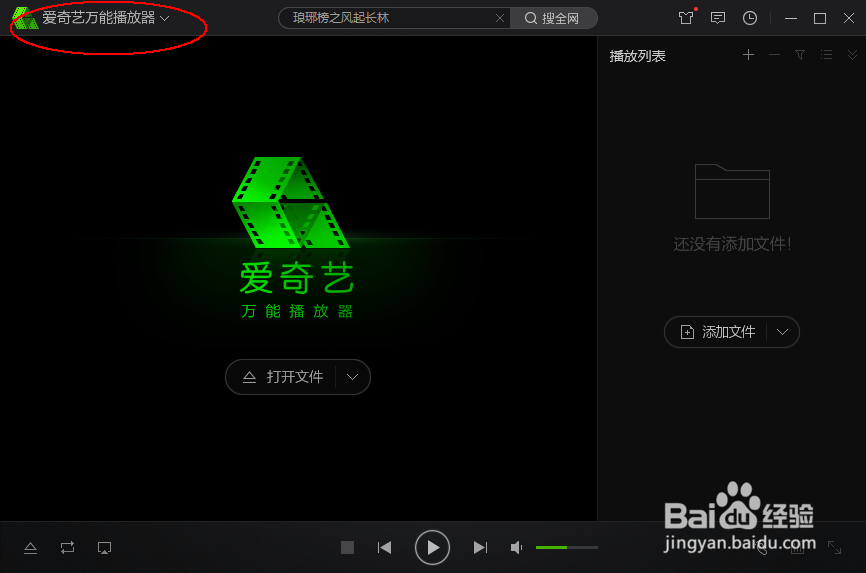
1、首先打开爱奇艺软件,点击左上角的软件窗口图标,弹出下拉菜单
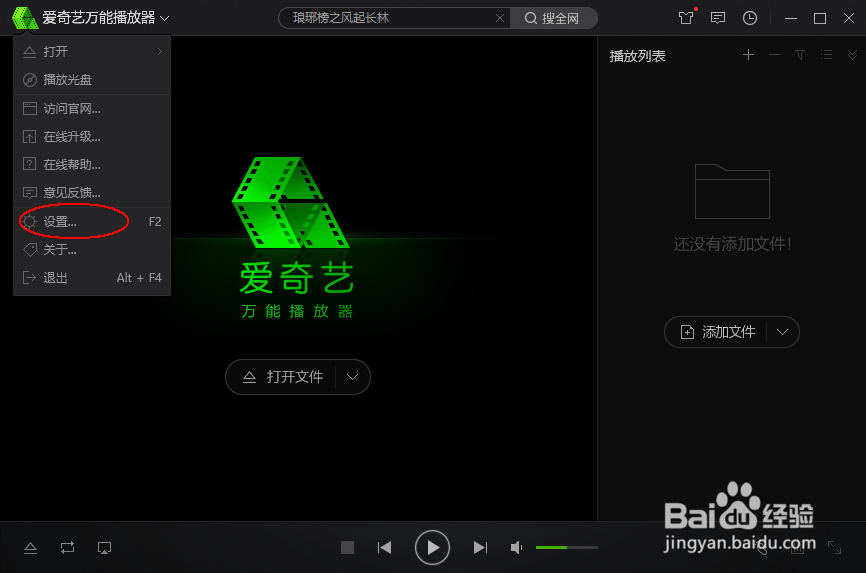
2、在弹出的下拉菜单,点击选择“设置”,进入软件系统设置
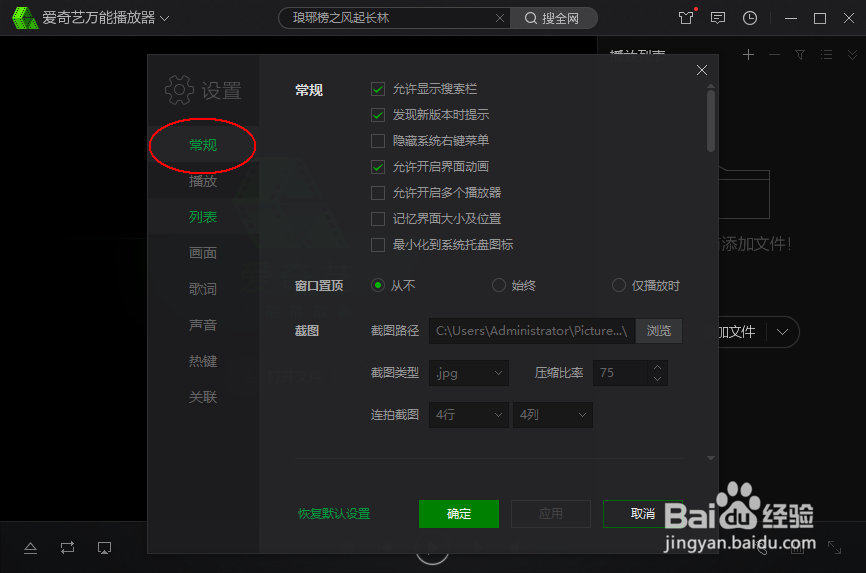
3、现在弹出了设置对话框,点击选择“常规”
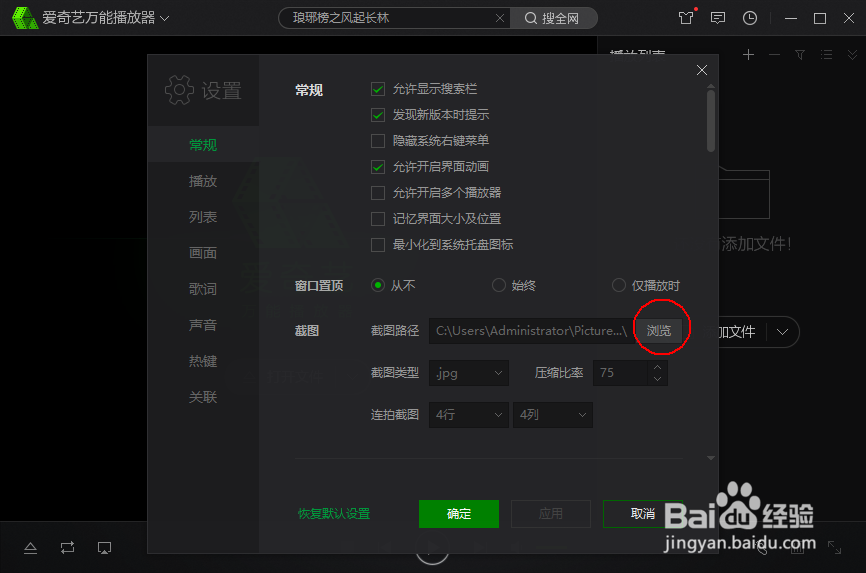
4、现在在右侧栏就可以看到有个截图菜单了,点击后面路径上面的“浏览”
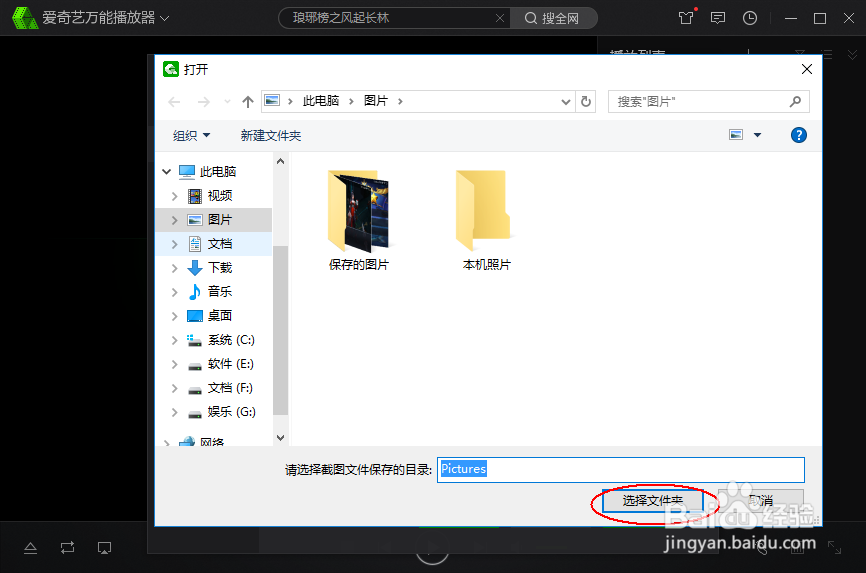
5、这里选择文件保存的文件夹,选择完成点击“选择文件夹”
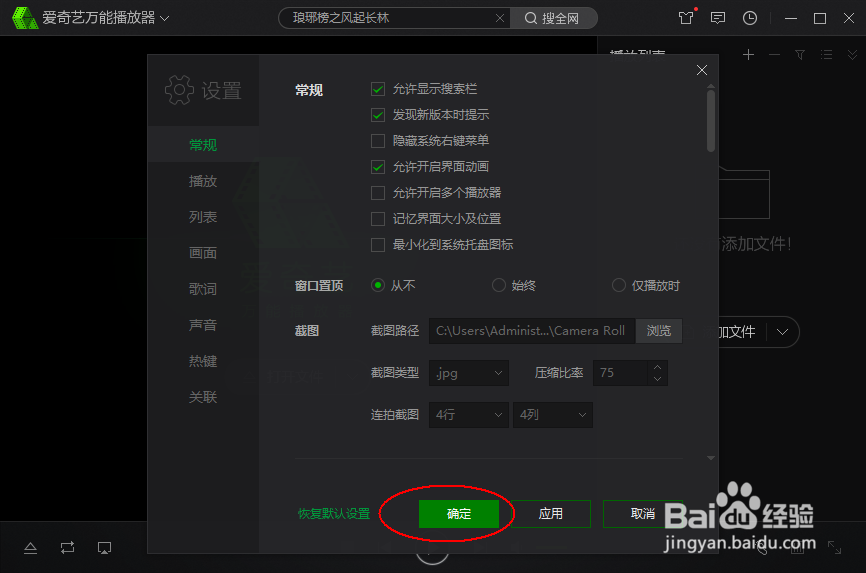
6、设置完成,点击“应用”

7、现在设置就可以生效了,点击“确定”完成设置
8、本经验只供参考,如有不足,还请见谅,如果有什么疑问请在下边留言,及时给你解答。。。
时间:2026-04-26 07:58:05
1、首先打开爱奇艺软件,点击左上角的软件窗口图标,弹出下拉菜单
2、在弹出的下拉菜单,点击选择“设置”,进入软件系统设置
3、现在弹出了设置对话框,点击选择“常规”
4、现在在右侧栏就可以看到有个截图菜单了,点击后面路径上面的“浏览”
5、这里选择文件保存的文件夹,选择完成点击“选择文件夹”
6、设置完成,点击“应用”
7、现在设置就可以生效了,点击“确定”完成设置
8、本经验只供参考,如有不足,还请见谅,如果有什么疑问请在下边留言,及时给你解答。。。
