调整边缘+快速选择抠图——Adobe Photoshop

 时间:2026-02-12 21:50:06

1、操作过程:

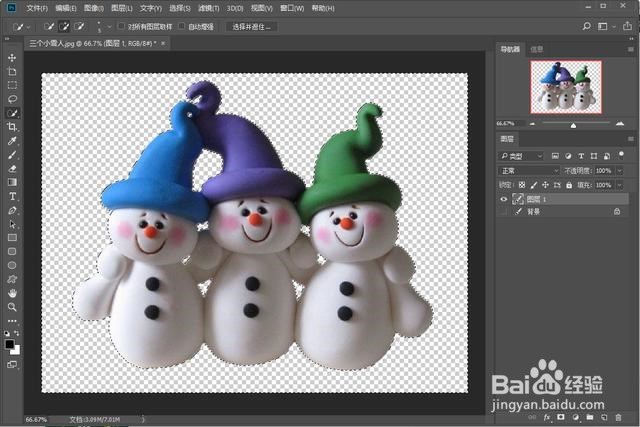
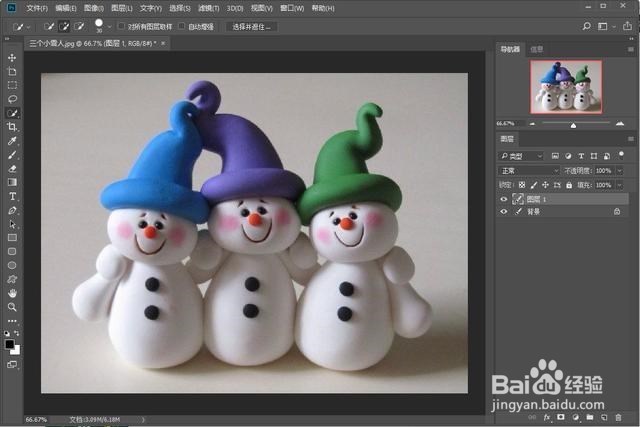
1.打开素材,按W切换到调整边缘工具,Ctrl+J复制一份图像操作,备份原图,防止误操作;
调整边缘+快速选择抠图——Adobe Photoshop

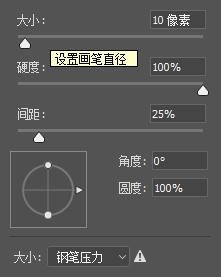
2、2.设置下状态栏上的调整边缘参数-画笔直径大小,默认30,这里设置为10,可以更加精细;
调整边缘+快速选择抠图——Adobe Photoshop

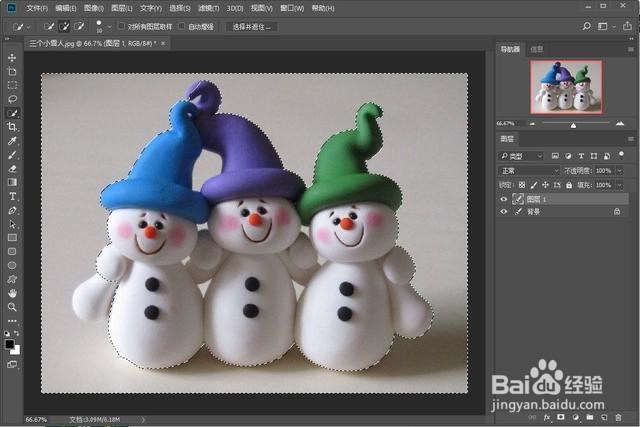
3、3.使用工具,在不需要的背景上快速划过,全部划过后,发现有些交接处有过大过小情况;
调整边缘+快速选择抠图——Adobe Photoshop

4、4.做细微调整,分别按Shift或Alt做选区加减,使得抠图轮廓与图像轮廓匹配,将画笔直径大小改为5,按Shift增加中间需要去除的选区,;
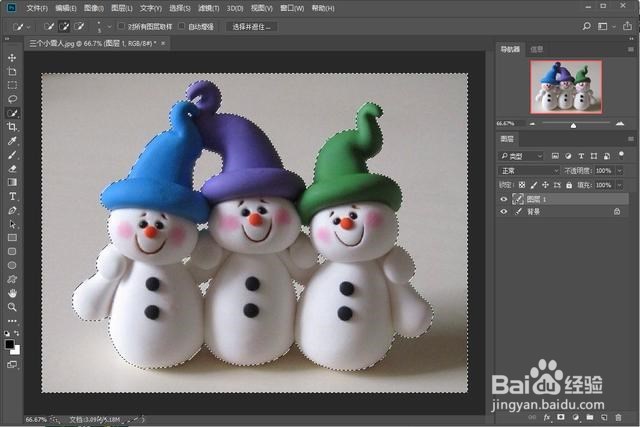
调整边缘+快速选择抠图——Adobe Photoshop

5、5.全部选好后,按住Shift+F6设置一下羽化值为1,这样抠图轮廓略显平滑;
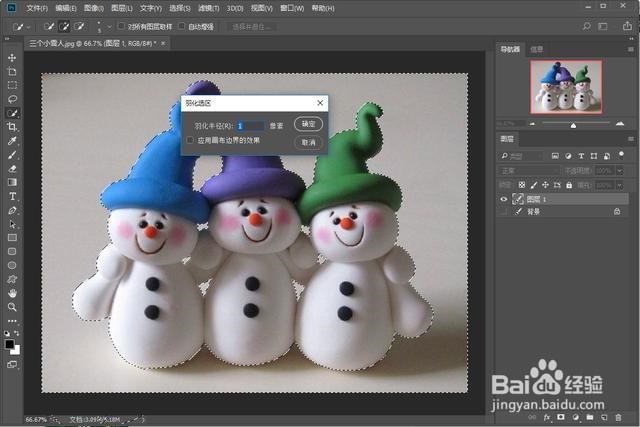
调整边缘+快速选择抠图——Adobe Photoshop

6、6.最后删除导出图片即可。

调整边缘+快速选择抠图——Adobe Photoshop

调整边缘+快速选择抠图——Adobe Photoshop

  • ps扣图怎么抠
  • ps抠图怎么保存抠出来的部分
  • PS简单的抠图方法
  • photoshop如何抠图
  • ps抠图怎么放大缩小
  • 热门搜索
    电脑自动关机怎么办 云南旅游景点攻略自由行 定金和订金哪个是可以退的 万峰湖钓鱼攻略 饥荒游戏攻略 月经推迟几天可以测出怀孕 千岛湖旅游攻略 乐府诗的特点 旅游景区管理 马桶盖怎么换图解