1、本例,需要我们实现按总和随机分摊,需要分摊的总和是100.
首先,打开Excel文件,点击”方方格子“选项卡。

2、接着,选中存放分摊结果的选区。

3、在“数据分析”模块,找到并点击“随机重复”。

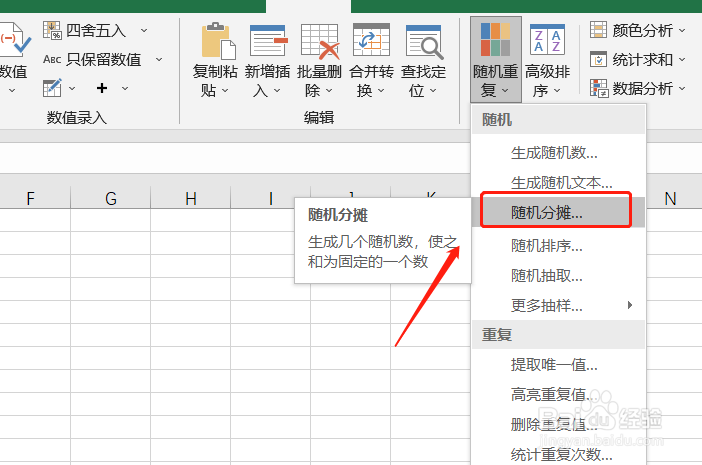
4、点击后,会出现一个下拉菜单,我们找到并点击“随机分摊”。
5、这时,会出现一个对话框,我们设置“目标总和”后,点击“确定”。

6、然后,就实现随机分摊啦!
怎么样?你学会了吗?!快动手试试看!

时间:2026-04-24 22:15:11
1、本例,需要我们实现按总和随机分摊,需要分摊的总和是100.
首先,打开Excel文件,点击”方方格子“选项卡。
2、接着,选中存放分摊结果的选区。
3、在“数据分析”模块,找到并点击“随机重复”。
4、点击后,会出现一个下拉菜单,我们找到并点击“随机分摊”。
5、这时,会出现一个对话框,我们设置“目标总和”后,点击“确定”。
6、然后,就实现随机分摊啦!
怎么样?你学会了吗?!快动手试试看!
