怎么样设置WIN10系统电脑默认的浏览器

 时间:2026-02-14 04:11:13

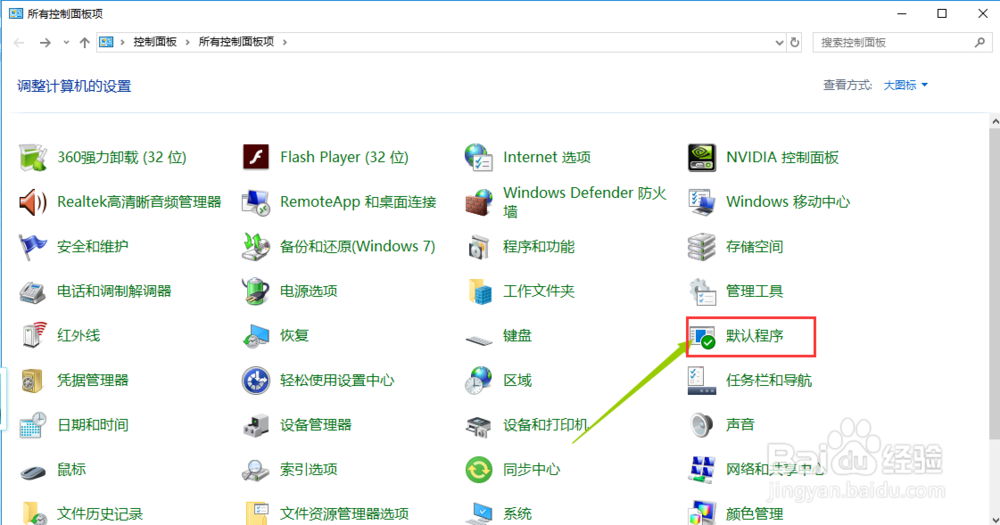
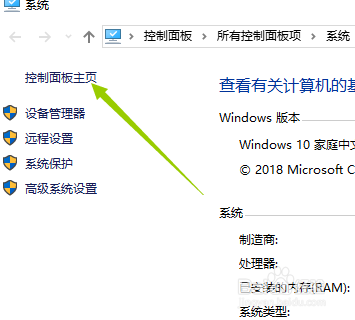
1、首先,打开电脑的控制面板,找不到的可以右键此电脑属性,里面也有控制面板的入口。

在控制面板主页中,找到并点击打开默认程序选项。
怎么样设置WIN10系统电脑默认的浏览器

怎么样设置WIN10系统电脑默认的浏览器

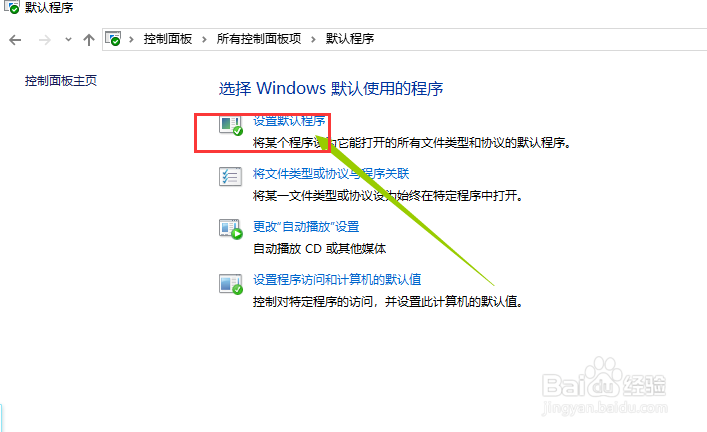
2、接着,进入到默认程序界面,选择右侧的设置默认程序功能。

怎么样设置WIN10系统电脑默认的浏览器

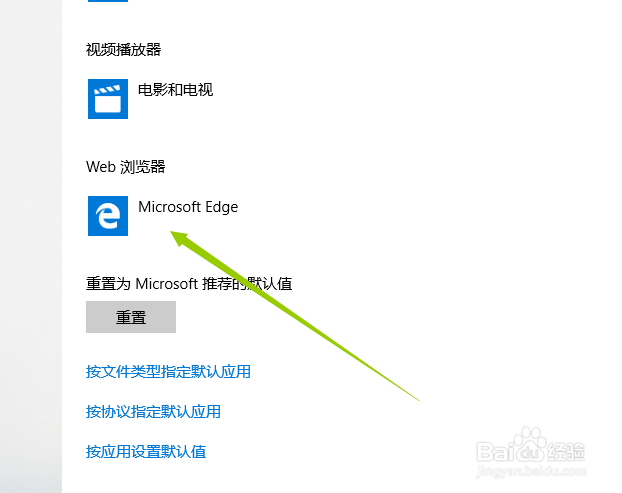
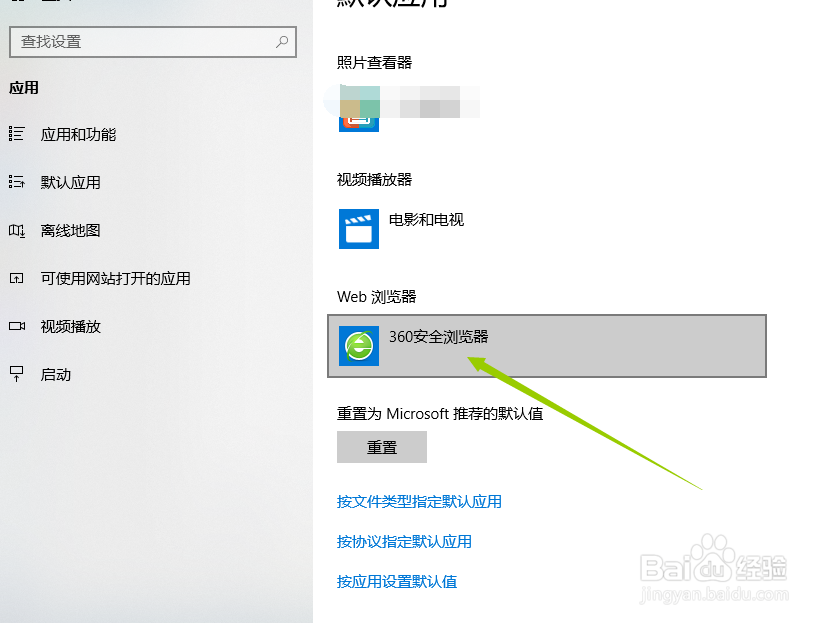
3、接下来,会自动打开电脑的设置功能,进入默认应用设置页面,这里包括许多电脑基本功能的默认设置,翻到最下面,点击其中web浏览器。
怎么样设置WIN10系统电脑默认的浏览器

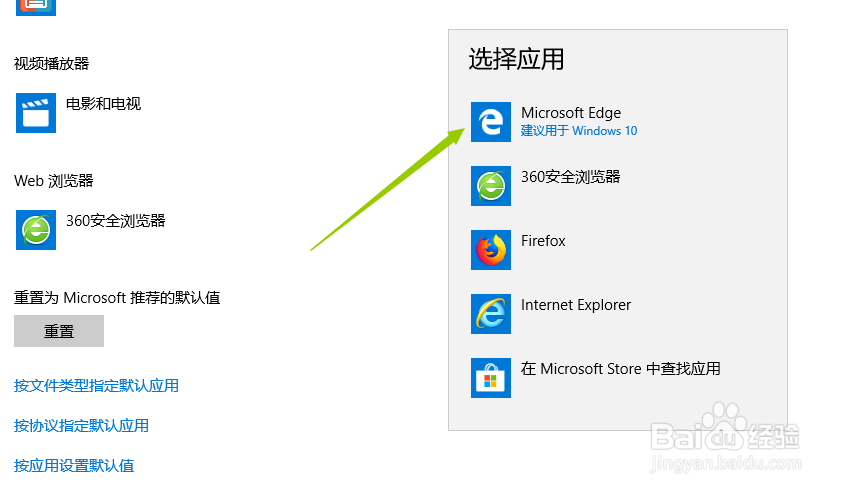
4、右侧会弹出一个显示框,包括当前电脑所有已经安装的浏览器信息,小编选择EDGE作为默认浏览器,点击它。
怎么样设置WIN10系统电脑默认的浏览器

5、过会后,默认浏览器切换成功,在默认WEB浏览器下方显示。

怎么样设置WIN10系统电脑默认的浏览器

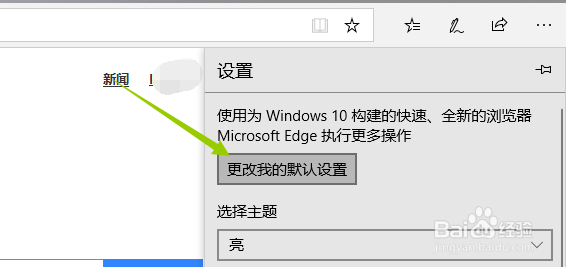
6、当然,除了控制面板进入设置外,我们还可以直接从设置页面或者进入到浏览器后,选择默认浏览器设置按钮,直接进入。
怎么样设置WIN10系统电脑默认的浏览器

  • 如何彻底卸载Win10自带的IE浏览器
  • win10彻底卸载edge
  • Win10怎样设置默认浏览器?
  • 怎样彻底卸载IE浏览器
  • Win10怎么删除IE11浏览器中的打开edge标签按钮
  • 热门搜索
    签章是什么意思 的反义词是什么 gcp是什么意思 有机食品是什么意思 嘴唇发黑发紫是什么原因 心慌是什么原因 网盘是什么 2月3日是什么星座 peach是什么意思 本命年是什么意思